<?xml version="1.0" encoding="UTF-8"?>
<feed xmlns="http://www.w3.org/2005/Atom">
   <title>Macintosh</title>
   <link rel="alternate" type="text/html" href="http://www.eshita-labo.org/mac/" />
   <link rel="self" type="application/atom+xml" href="http://www.eshita-labo.org/mac/atom.xml" />
   <id>tag:www.eshita-labo.org,2011:/mac//5</id>
   <updated>2007-01-23T13:57:36Z</updated>
   
   <generator uri="http://www.sixapart.com/movabletype/">Movable Type 3.33-ja</generator>

<entry>
   <title>MacSystem Software (SSW0)</title>
   <link rel="alternate" type="text/html" href="http://www.eshita-labo.org/mac/2007/01/macsystem_software_ssw0.html" />
   <id>tag:www.eshita-labo.org,2007:/mac//5.243</id>
   
   <published>2007-01-21T08:45:44Z</published>
   <updated>2007-01-23T13:57:36Z</updated>
   
   <summary>最初のMacOSパッケージであるMacSystem Software（通称Sys...</summary>
   <author>
      <name></name>
      
   </author>
         <category term="SSW0-2.0" scheme="http://www.sixapart.com/ns/types#category" />
   
   
   <content type="html" xml:lang="ja" xml:base="http://www.eshita-labo.org/mac/">
      最初のMacOSパッケージであるMacSystem Software（通称System Software 0）の概要です。
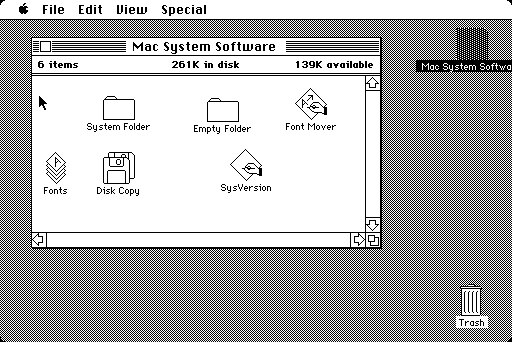
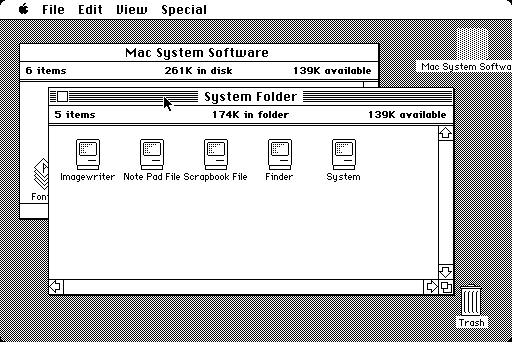
このシステムは1984年1月24日にリリースされました。主要コンポーネントはSystem 1.0とFinder 1.0で、初代Macintosh用に開発されたものです。本体が400KBのFDを一基搭載するだけですので、コンポーネントはコンパクトに作られており、システム関係のファイルは全体で174KBを占めるにすぎません。また、当時のパソコンはHDDを搭載しないのが普通でしたので、このシステムのメニューにはリスタートやシャットダウンが存在しません。

      <![CDATA[<table class="r100" cellspacing="0">
<tr>
	<td><a href="http://www.eshita-labo.org/mac/fig/ssw0/desktop.gif" target="_new"><img src="http://www.eshita-labo.org/mac/fig/ssw0/desktop.gif" class="w220"></a></td>
	<td>System 1.0/Finder 1.0のデスクトップ画面です。FDDが１ドライブしなないため、フロッピーをコピーするときは「Disk Copy」を使ってディスクを抜き差しするわけですが、メモリがわずか128KBしかありませんので、何度も何度も出し入れしなければなりません。<br />「Empty Folder」が一つありますが、このシステムにはフォルダを新規に作成する機能がありませんので、この空フォルダの名称を変更して使用します。名称変更後にフロッピーを差し込むと、あらたな「Empty Folder」が作成されます。当時はMacintosh Filing System（MFS）という非階層構造のファイリング・システムを用いておりました。大量のフォルダを使用することがなかったため、こういう仕様でも問題がなかったのでしょう。<hr /></td>
</tr>
<tr>
	<td><a href="http://www.eshita-labo.org/mac/fig/ssw0/systemfolder.gif" target="_new"><img src="http://www.eshita-labo.org/mac/fig/ssw0/systemfolder.gif" class="w220"></a></td>
	<td>システムを使用するための最小単位System、Finder等はSystem Folderに格納されています。これらのファイルはすべて合計しても174KBを占めるにすぎませんが、それでも1DDのフロッピー400KBの4割以上のスペースを占めます。使用時にはアプリケーションとデータファイルをさらに入れる必要がありますので、かなり余裕のない構成です。<br />実際のところ、MacPaintとMacWriteの両方を格納しておくと、残りのスペースは10KBぐらいです。これでは一つか二つしかファイルを作成できません。外付FDDがなければ実用性はほとんどないマシンであるということがよくわかります。<hr /></td>
</tr>
<tr>
	<td><a href="http://www.eshita-labo.org/mac/fig/ssw0/sysversion.gif" target="_new"><img src="http://www.eshita-labo.org/mac/fig/ssw0/sysversion.gif" class="w220"></a></td>
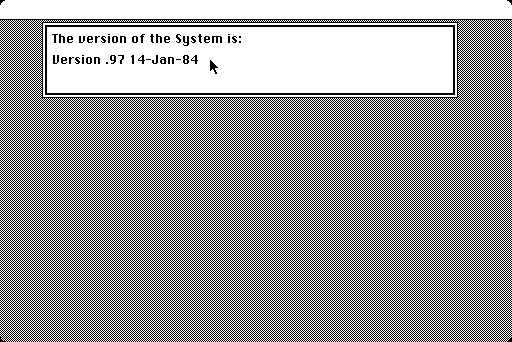
	<td>システムに付属しているSysVersionというアプリケーションを起動させると、そのシステムのバージョンを確認できます。この画像では「.97」と表示されています。MacSystem SoftwareはSystem 1.0とFinder 1.0の組み合わせが正式ですが、アプリケーションによってはSystem 0.97が搭載されているようです。また、本体に付属していたMacDrawのガイド用ディスクにはSystem 0.85が入っているようです。<hr /></td>
</tr>
<tr>
	<td><a href="http://www.eshita-labo.org/mac/fig/ssw0/control.gif" target="_new"><img src="http://www.eshita-labo.org/mac/fig/ssw0/control.gif" class="w220"></a></td>
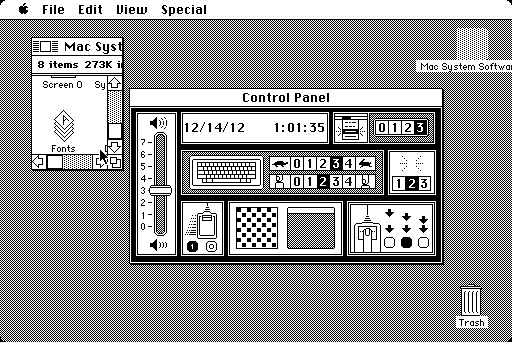
	<td>MacのOSでいちばん最初のコントロール・パネル画面です。音声、日時、メニューの反応速度、キータッチ、Iビームの点滅速度、マウスの動作速度、デスクトップパターン、ダブルクリックの速度を指定できるようになっていますが、設定対象はそれだけなので、小さなボックスに収まっています。キータッチの速い・遅いがカメとウサギで表示されている点が、Macらしい遊び心かもしれません。<hr /></td>
</tr>
<tr>
	<td><a href="http://www.eshita-labo.org/mac/fig/ssw0/menu-apple.gif" target="_new"><img src="http://www.eshita-labo.org/mac/fig/ssw0/menu-apple.gif" class="w220"></a></td>
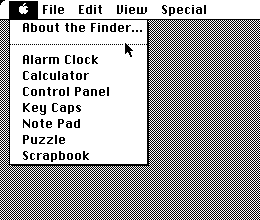
	<td>Appleメニューを開くと、コントロール・パネルのほかに「Desktop Accessary」が表示されます。ちょっとした便利ツールが利用できるこのDesktop Accessaryは、MS-DOSにはなかったアイデアでしたので、Macユーザの特権でもありました。その後、さまざまなツールが多くの個人や業者から提供されるようになります。ここにツールを追加するためには、Font DA/Moverというアプリケーションを利用します。<hr /></td>
</tr>
<tr>
	<td><a href="http://www.eshita-labo.org/mac/fig/ssw0/menu-file.gif" target="_new"><img src="http://www.eshita-labo.org/mac/fig/ssw0/menu-file.gif" class="w220"></a></td>
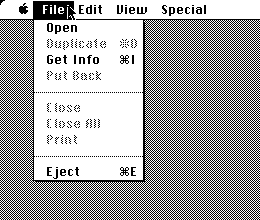
	<td>最も重要な機能が入っているFileメニューです。最初のシステムでは全部で８項目しかありません。しかし、ファイルの利用を考えたら、これぐらいの機能で十分なはず。この思い切ったシンプルさが、Macが多くの人に受け入れられた秘訣でしょう。これだけシンプルなら、操作するのにマニュアルが不要なのも当然です。<hr /></td>
</tr>
<tr>
	<td><a href="http://www.eshita-labo.org/mac/fig/ssw0/menu-edit.gif" target="_new"><img src="http://www.eshita-labo.org/mac/fig/ssw0/menu-edit.gif" class="w220"></a></td>
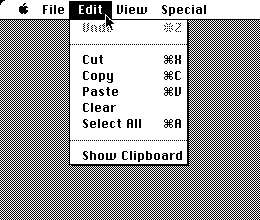
	<td>Editメニューもシンプルそのものです。しかし、最初からUndo機能がある点には注目していいと思います。少なくとも当時の日本のMS-DOSにはUndo機能のないアプリケーションがほとんどでした。また、コピーやペーストがメニュー選択で実行できるだけでなく、ショートカット・コマンドで行えること、その内容がメニューに表示されていることなどは、じつに親切な構成であると思います。<hr /></td>
</tr>
<tr>
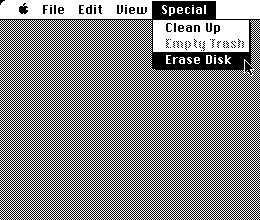
	<td><a href="http://www.eshita-labo.org/mac/fig/ssw0/menu-special.gif" target="_new"><img src="http://www.eshita-labo.org/mac/fig/ssw0/menu-special.gif" class="w220"></a></td>
	<td>最近のMacOSとの最大の違いはSpecialメニューでしょう。最初のバージョンにはわずかに三つの内容があるのみです。しかも、再起動やシャットダウンという最も基本的な操作が含まれていません。<br />当時はHDDが搭載されていないパソコンが普通でしたので、再起動するときは、フロッピーをイジェクトした後に、いきなり電源を切っていたのです。いまの感覚からすれば荒っぽい作業ですが、マシン内部にFDDを除いて駆動部分がありませんから、いきなり電源を切っても不都合はないのです。また、再起動はハードウェアのリセットスイッチでおこなえますので、メニューにリスタートがなくても不自由はありません。</td>
</tr>
</table>
]]>
   </content>
</entry>
<entry>
   <title>新刊案内『ビンテージMacintosh』</title>
   <link rel="alternate" type="text/html" href="http://www.eshita-labo.org/mac/2007/01/macintosh.html" />
   <id>tag:www.eshita-labo.org,2007:/mac//5.230</id>
   
   <published>2007-01-07T17:07:24Z</published>
   <updated>2007-01-07T17:14:44Z</updated>
   
   <summary>1月11日に長崎出版よりMacintosh関係の新刊が刊行されます。 ...</summary>
   <author>
      <name></name>
      
   </author>
         <category term="Vintage Mac" scheme="http://www.sixapart.com/ns/types#category" />
   
   
   <content type="html" xml:lang="ja" xml:base="http://www.eshita-labo.org/mac/">
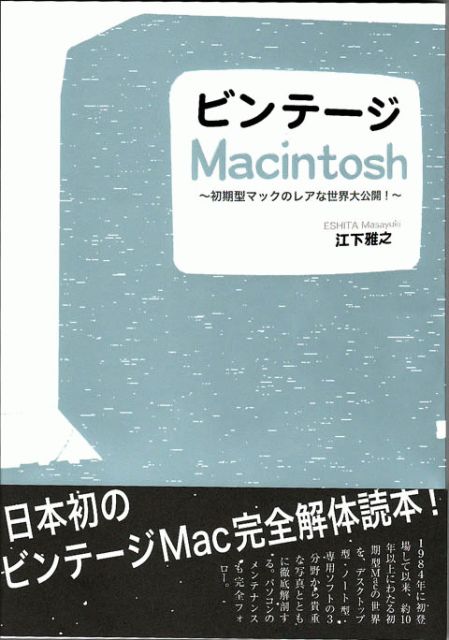
      1月11日に長崎出版よりMacintosh関係の新刊が刊行されます。

      <![CDATA[<table class="r100" cellspacing="0">
<tr>
  <td class="stripe" rowspan="2"><a href="http://www.amazon.co.jp/ビンテージMacintosh-江下-雅之/dp/4860951778/sr=11-1/qid=1168190051/ref=sr_11_1/503-1397363-9051163"><img src="http://www.eshita-labo.org/mac/archives/biblio/vintagemac.jpg" class="w150"></a></td>
  <th>ビンテージMacintosh</th>
</tr>
<tr>
  <td>初期型マックのレアな世界大公開！<hr />江下雅之/著、2007年1月10日、1600円<br />初代Macintosh、そして最初のMac System Softwareから、PPC移行直前の68040 Mac、System 7.5に至るまでの歴史をレアな画像とともに紹介しています。
</tr>
</table>]]>
   </content>
</entry>
<entry>
   <title>XP on Mac by Parallels（4）</title>
   <link rel="alternate" type="text/html" href="http://www.eshita-labo.org/mac/2006/06/parallels5.html" />
   <id>tag:www.eshita-labo.org,2006:/mac//5.227</id>
   
   <published>2006-06-19T16:05:01Z</published>
   <updated>2007-01-07T11:24:23Z</updated>
   
   <summary>Parallels Toolsのインストールと画面解像度の変更プロセスです。 ...</summary>
   <author>
      <name></name>
      
   </author>
         <category term="Parallels Desktop" scheme="http://www.sixapart.com/ns/types#category" />
   
   
   <content type="html" xml:lang="ja" xml:base="http://www.eshita-labo.org/mac/">
      Parallels Toolsのインストールと画面解像度の変更プロセスです。

      <![CDATA[<table class="r100" cellspacing="0">
<tr><th>使い勝手は……</th></tr>
<tr><td>
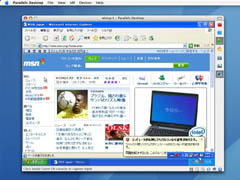
MacOSとWindowsとがシームレスに利用できるのは、じつに魅力的である。とりわけwebサイトの少なからぬ機能がWindows環境のみとなっており、そこにアクセスする都度Macユーザはくやしい思いをしてきたわけだから、ようやくMacでもWindows環境のうまみを享受できるようになったわけである。しかも、bootcampのようにいちいち再起動の必要がないので、「ちょっと覗き見」といった程度の用途にはぴったりである。<br />
<br />
しかし、「ちょっと覗き見」以外の用途となると、正直、疑問符が付く。いろいろなコラムで動作速度を褒め称えているが、使ってみればわかるとおり、あきらかにbootcampよりも劣る。それはたとえばWindows XPに標準で付いているピンボールをやってみればわかる。bootcamp下でネイティブなWindowsマシンとして機能する環境下では、ピンボールはスムーズに動作する。しかし、Parallels Desktop下では玉の動きがやはりどこかぎこちない。Parallels Toolsでそれなりに改善はするが、bootcampには到底及ばない。GyaOでアニメを再生したが、やはり動きが重たい感じがする。<br />
<br />
本格的にWindows環境での作業をするのであれば、やはりデュアルブートとはいえ、bootcampでの利用が現実的だと思うのだ。逆に、「ちょっと覗き見」といった用途であれば、シームレスで利用できるParallels Desktopの魅力は絶大である。とりわけSafariをベースにwebデザインを行っている人（オレもそうだけど）にとって、IEの表示画面を簡単に確認できるメリットは大きい。<br />
<br />
このParallels Desktop、キャンペーン中の価格は50ドル弱である。これなら買って損はないだろう。ただ、bootcampと併存させて使うことを、ある程度は考慮する必要があるように思う。ついでながら、VMを快適に使うには、Intel Macのメモリは2GB、ハードディスクは120GB以上、モニタはUXGA（1600×1200）がほしいところだ。
</td></tr>
</table>

<h1 class="tit1">Parallels Toolsのインストールと画面解像度の変更</h1>
<p>
※　画像をクリックすると、元の大きさの図版が別ウィンドウに表示されます。
</p>
<ol class="ol12">
  <li>Parallels Desktopのダウンロードとインストール（<a href="http://www.eshita-labo.org/mac/2006/06/parallels2.html">step1〜9</a>）</li>
  <li>Virtual Machine(VM)の設定（<a href="http://www.eshita-labo.org/mac/2006/06/parallels3.html">step10〜24</a>）</li>
  <li>Windows XPのインストールおよびセットアップ（<a href="http://www.eshita-labo.org/mac/2006/06/parallels4.html">step25〜58</a>）</li>
  <li>Parallels Toolsのインストールと画面解像度の変更（<a href="http://www.eshita-labo.org/mac/2006/06/parallels5.html">step59〜78</a>）</li>
</ol>
<hr class="half" />

<table>
<tr>
  <td><a href="http://www.eshita-labo.org/mac/fig/parallels/shot/step59.jpg" target="_new"><img src="http://www.eshita-labo.org/mac/fig/parallels/thumbnail/step59.jpg"></a></td>
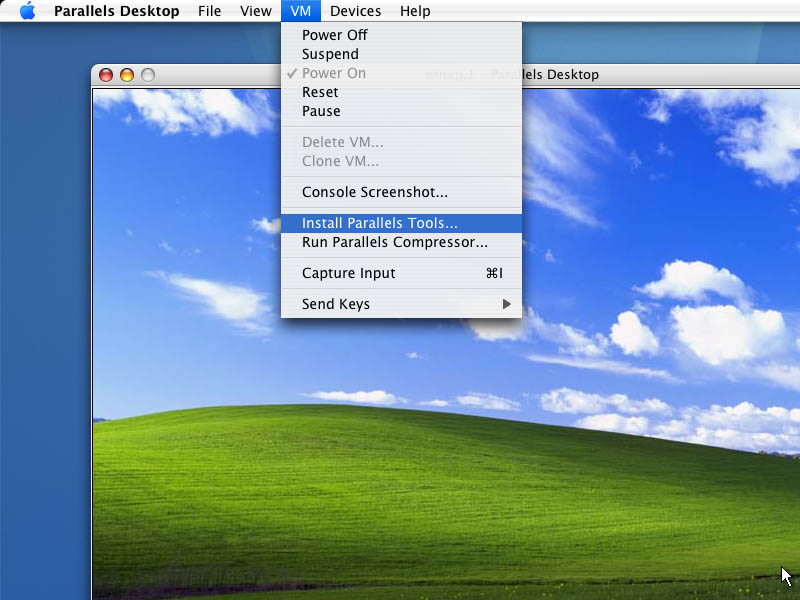
  <td>controle＋optionキーを押してマウスポインタをVMから開放する。そしてMac OS側のParallels DesktopのVMメニューを開き、「Install Parallels Tools」を選択する。</td>
</tr>
<tr>
  <td><a href="http://www.eshita-labo.org/mac/fig/parallels/shot/step60.jpg" target="_new"><img src="http://www.eshita-labo.org/mac/fig/parallels/thumbnail/step60.jpg"></a></td>
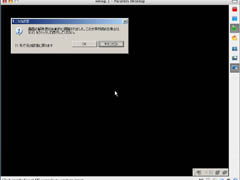
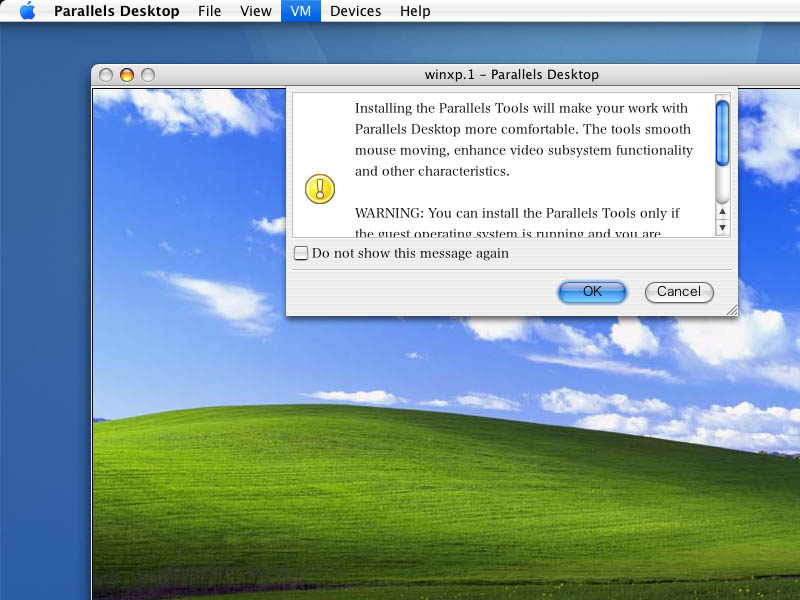
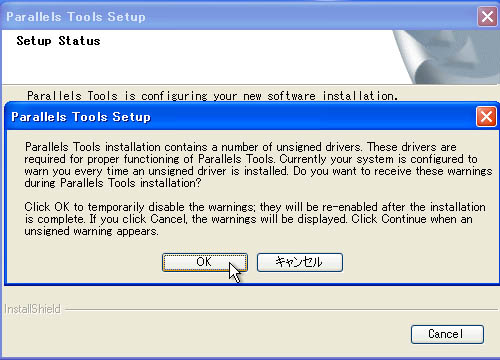
  <td>注意画面が表示されるので、内容を読んでから「OK」ボタンをクリックする。</td>
</tr>
<tr>
  <td><a href="http://www.eshita-labo.org/mac/fig/parallels/shot/step61.jpg" target="_new"><img src="http://www.eshita-labo.org/mac/fig/parallels/thumbnail/step61.jpg"></a></td>
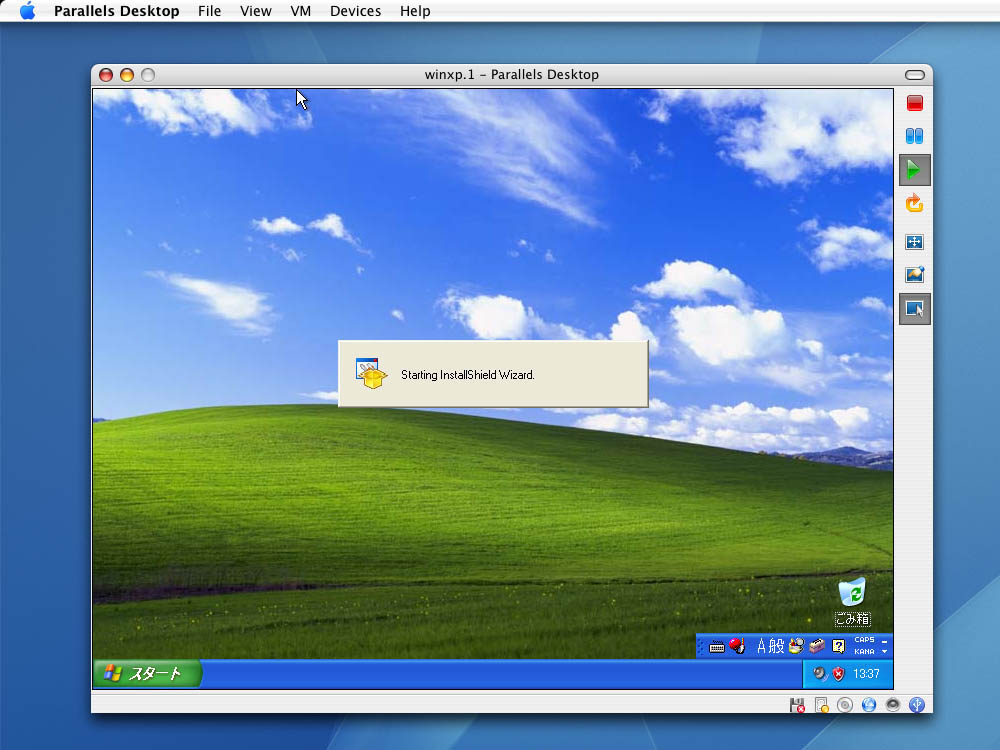
  <td>インストールのためのウィザードが起動する。</td>
</tr>
<tr>
  <td><a href="http://www.eshita-labo.org/mac/fig/parallels/shot/step62.jpg" target="_new"><img src="http://www.eshita-labo.org/mac/fig/parallels/thumbnail/step62.jpg"></a></td>
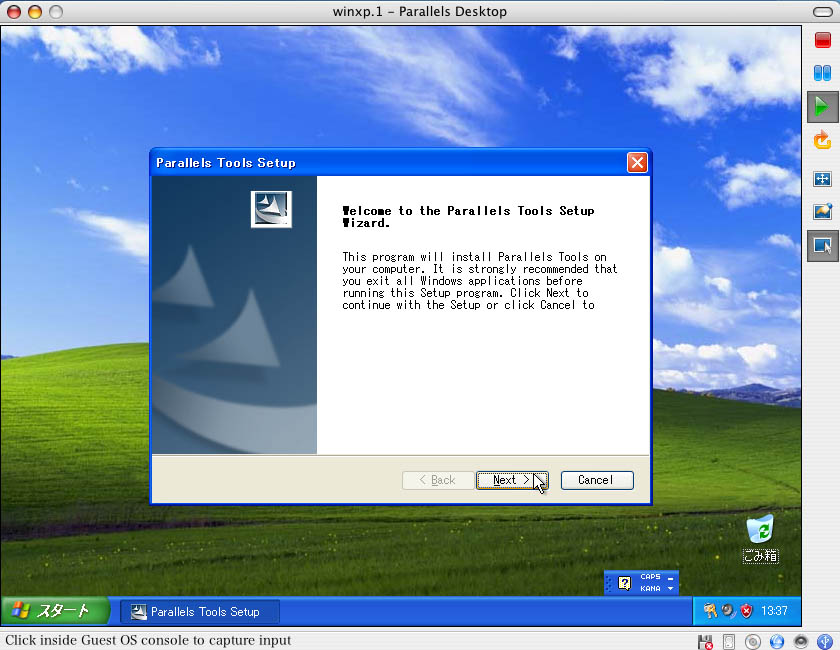
  <td>ウィザードの最初のページには注意書きが書いてある。一読後、「Next」ボタンをクリックする。</td>
</tr>
<tr>
  <td><a href="http://www.eshita-labo.org/mac/fig/parallels/shot/step63.jpg" target="_new"><img src="http://www.eshita-labo.org/mac/fig/parallels/thumbnail/step63.jpg"></a></td>
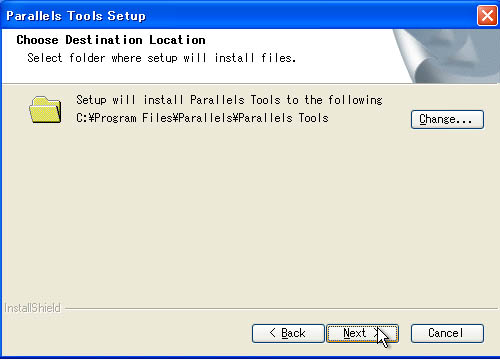
  <td>プログラムの収納先を尋ねてくる。とくに変更の必要がなければ、そのまま「Next」ボタンをクリックする。</td>
</tr>
<tr>
  <td><a href="http://www.eshita-labo.org/mac/fig/parallels/shot/step64.jpg" target="_new"><img src="http://www.eshita-labo.org/mac/fig/parallels/thumbnail/step64.jpg"></a></td>
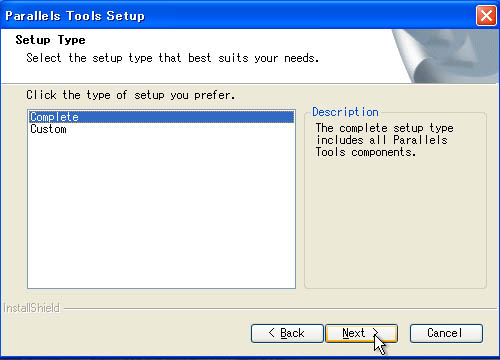
  <td>セットアップの種類を尋ねてくる。とくに変更の必要がなければ、completeのまま「Next」ボタンをクリックする。</td>
</tr>
<tr>
  <td><a href="http://www.eshita-labo.org/mac/fig/parallels/shot/step65.jpg" target="_new"><img src="http://www.eshita-labo.org/mac/fig/parallels/thumbnail/step65.jpg"></a></td>
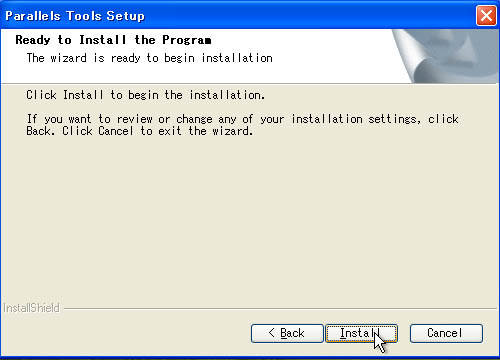
  <td>インストール作業を始めるため、「Next」ボタンをクリックする。</td>
</tr>
<tr>
  <td><a href="http://www.eshita-labo.org/mac/fig/parallels/shot/step66.jpg" target="_new"><img src="http://www.eshita-labo.org/mac/fig/parallels/thumbnail/step66.jpg"></a></td>
  <td>注意書きのダイアログが表示されるので、一読後、「Next」ボタンをクリックする。</td>
</tr>
<tr>
  <td><a href="http://www.eshita-labo.org/mac/fig/parallels/shot/step67.jpg" target="_new"><img src="http://www.eshita-labo.org/mac/fig/parallels/thumbnail/step67.jpg"></a></td>
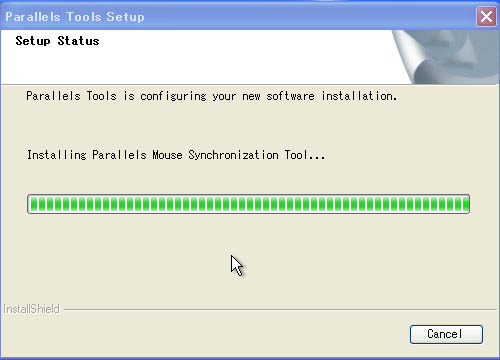
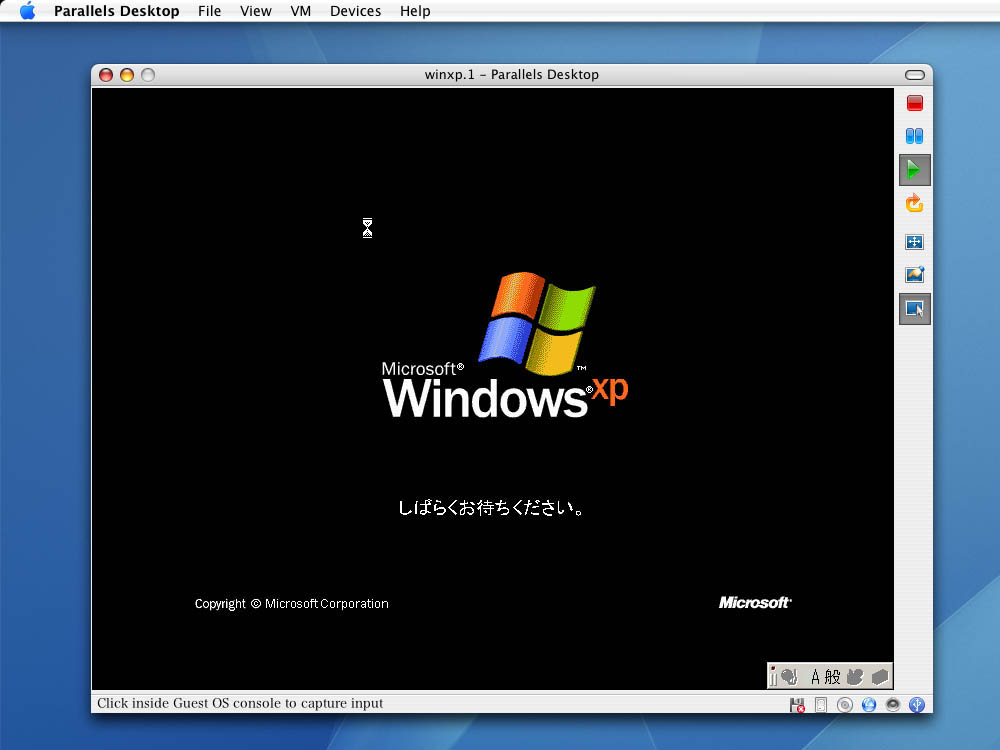
  <td>インストールが進行する。作業時間は１分程度。</td>
</tr>
<tr>
  <td><a href="http://www.eshita-labo.org/mac/fig/parallels/shot/step68.jpg" target="_new"><img src="http://www.eshita-labo.org/mac/fig/parallels/thumbnail/step68.jpg"></a></td>
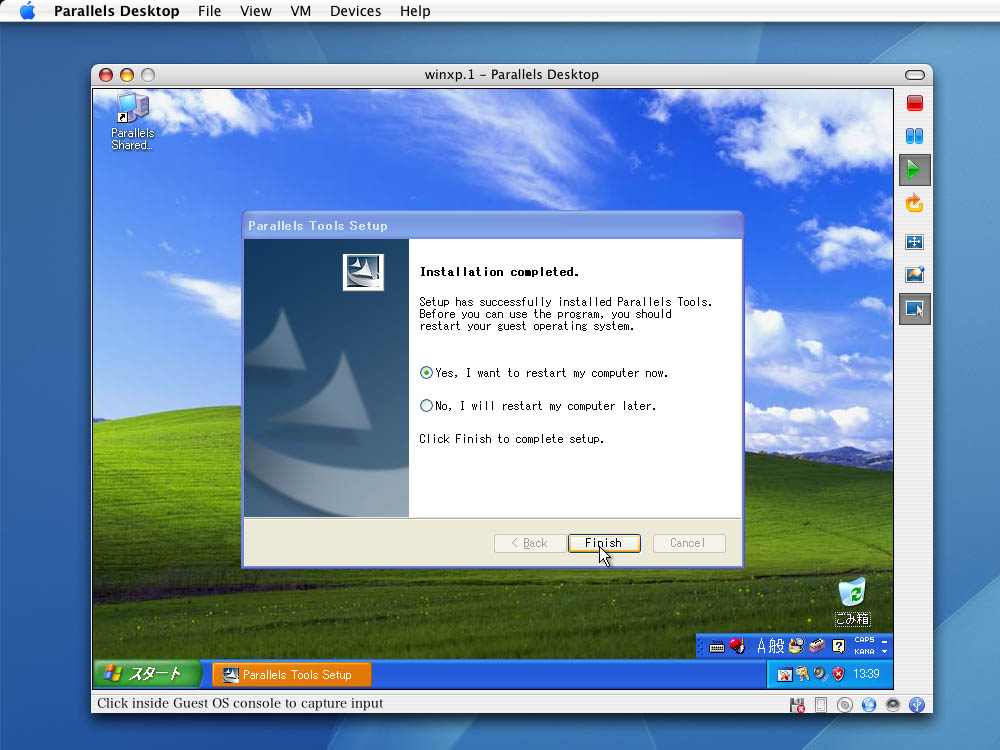
  <td>インストールが完了するとウィザードに戻るので、「Yes」側のラジオボタンをクリックする。「Finish」ボタンをクリックするとWindows XPが再起動する。</td>
</tr>
<tr>
  <td><a href="http://www.eshita-labo.org/mac/fig/parallels/shot/step69.jpg" target="_new"><img src="http://www.eshita-labo.org/mac/fig/parallels/thumbnail/step69.jpg"></a></td>
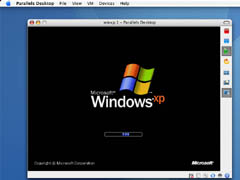
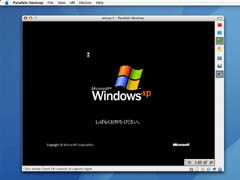
  <td>Windows XPが再起動するのを待つ。</td>
</tr>
<tr>
  <td><a href="http://www.eshita-labo.org/mac/fig/parallels/shot/step70.jpg" target="_new"><img src="http://www.eshita-labo.org/mac/fig/parallels/thumbnail/step70.jpg"></a></td>
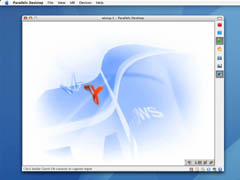
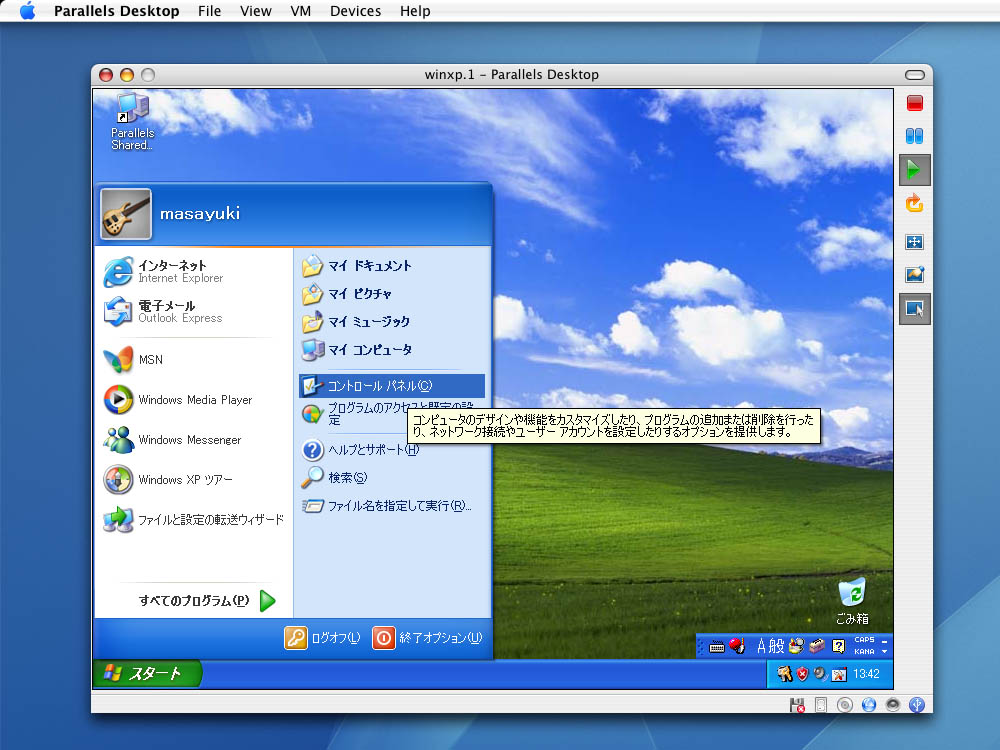
  <td>再起動後、マウスポインタは自由に移動できるようになる。ただし、画面解像度はまだ変わっていない。解像度を変更するために、スタート・メニューから「コントロール・パネル」を選択する。</td>
</tr>
<tr>
  <td><a href="http://www.eshita-labo.org/mac/fig/parallels/shot/step72.jpg" target="_new"><img src="http://www.eshita-labo.org/mac/fig/parallels/thumbnail/step72.jpg"></a></td>
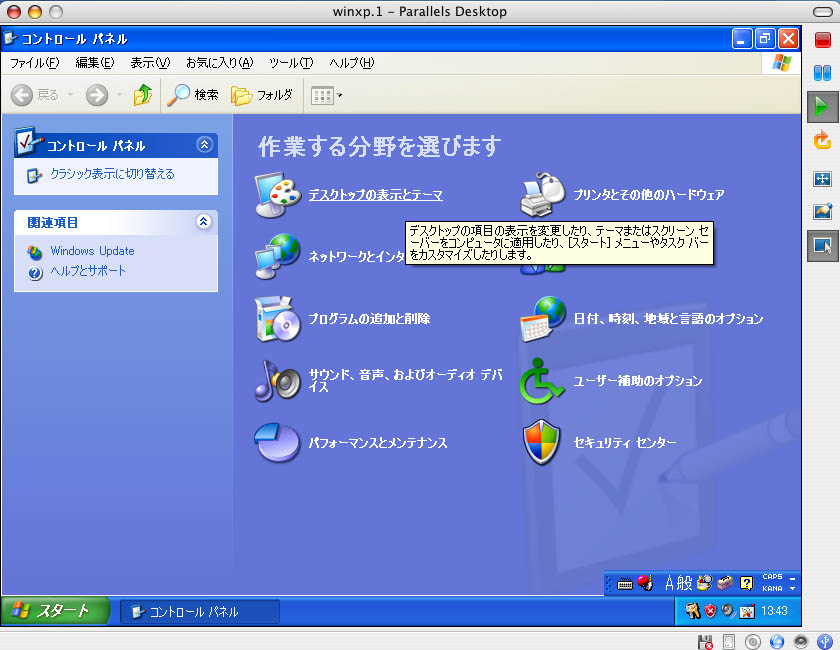
  <td>コントロール・パネルのなかで「デスクトップの表示とテーマ」をクリックする。</td>
</tr>
<tr>
  <td><a href="http://www.eshita-labo.org/mac/fig/parallels/shot/step73.jpg" target="_new"><img src="http://www.eshita-labo.org/mac/fig/parallels/thumbnail/step73.jpg"></a></td>
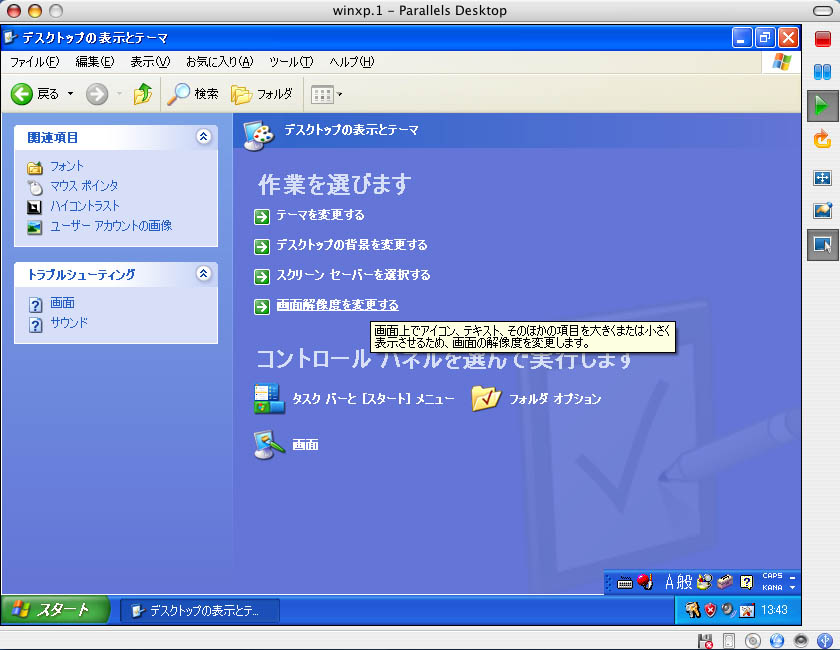
  <td>「デスクトップの表示とテーマ」のなかで「画面解像度を変更する」をクリックする。</td>
</tr>
<tr>
  <td><a href="http://www.eshita-labo.org/mac/fig/parallels/shot/step74.jpg" target="_new"><img src="http://www.eshita-labo.org/mac/fig/parallels/thumbnail/step74.jpg"></a></td>
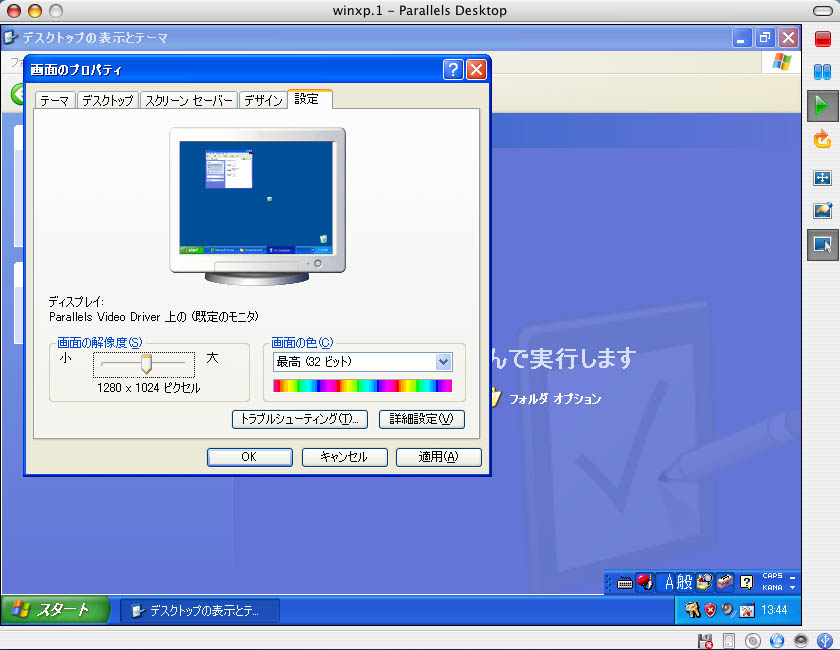
  <td>画面プロパティが表示されたらスケールを移動させて適当な解像度にする。ここでは1280×1024を選択している。解像度を指定後、「OK」ボタンをクリックする。</td>
</tr>
<tr>
  <td><a href="http://www.eshita-labo.org/mac/fig/parallels/shot/step75.jpg" target="_new"><img src="http://www.eshita-labo.org/mac/fig/parallels/thumbnail/step75.jpg"></a></td>
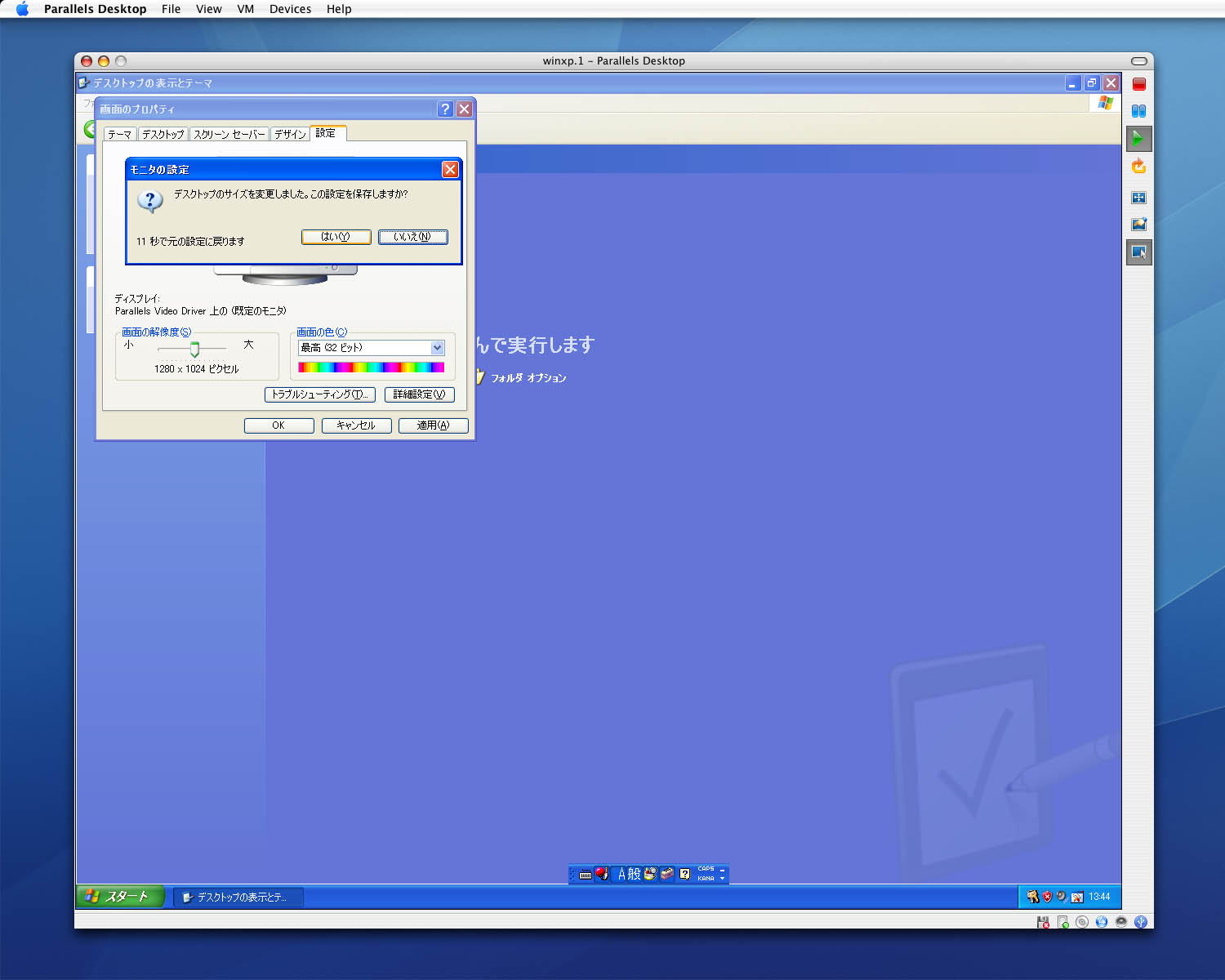
  <td>モニタ設定ダイアログが表示されたら「はい」をクリックする。</td>
</tr>
<tr>
  <td><a href="http://www.eshita-labo.org/mac/fig/parallels/shot/step76.jpg" target="_new"><img src="http://www.eshita-labo.org/mac/fig/parallels/thumbnail/step76.jpg"></a></td>
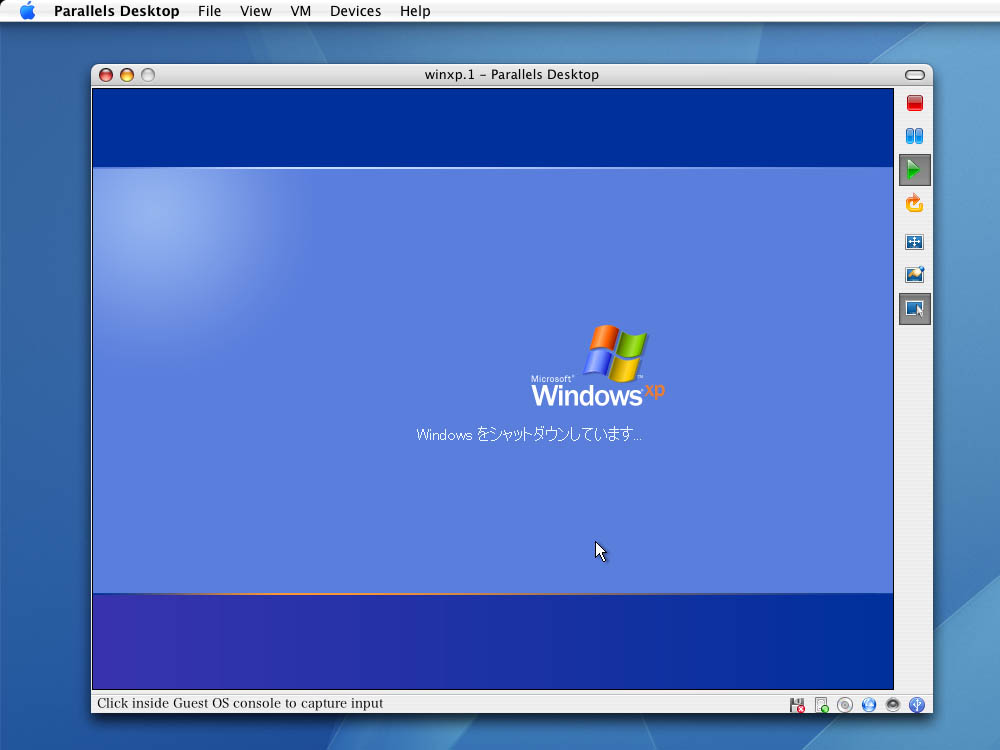
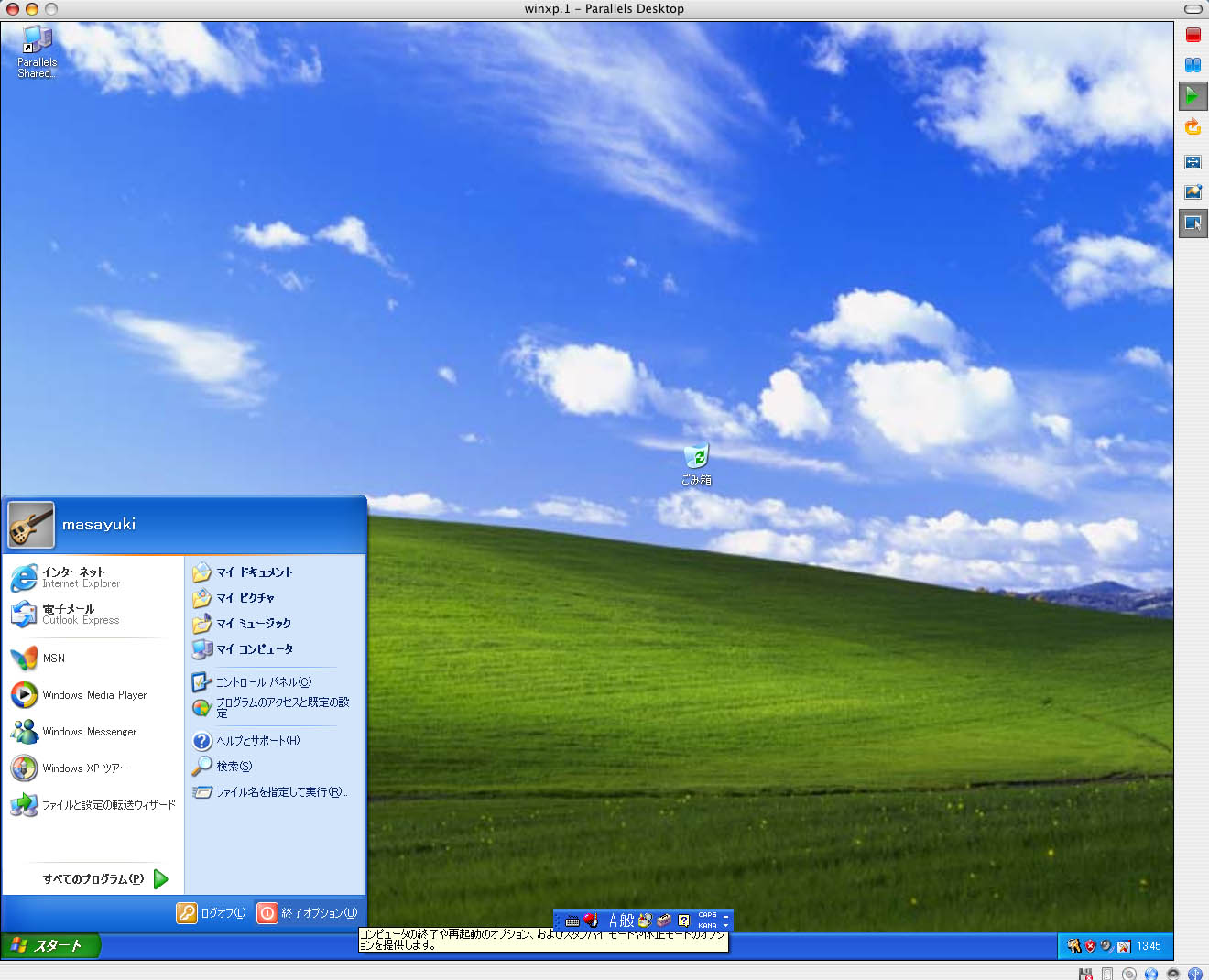
  <td>これで設定作業はすべて完了したので、スタート・メニューから「終了オプション」を選択する。</td>
</tr>
<tr>
  <td><a href="http://www.eshita-labo.org/mac/fig/parallels/shot/step77.jpg" target="_new"><img src="http://www.eshita-labo.org/mac/fig/parallels/thumbnail/step77.jpg"></a></td>
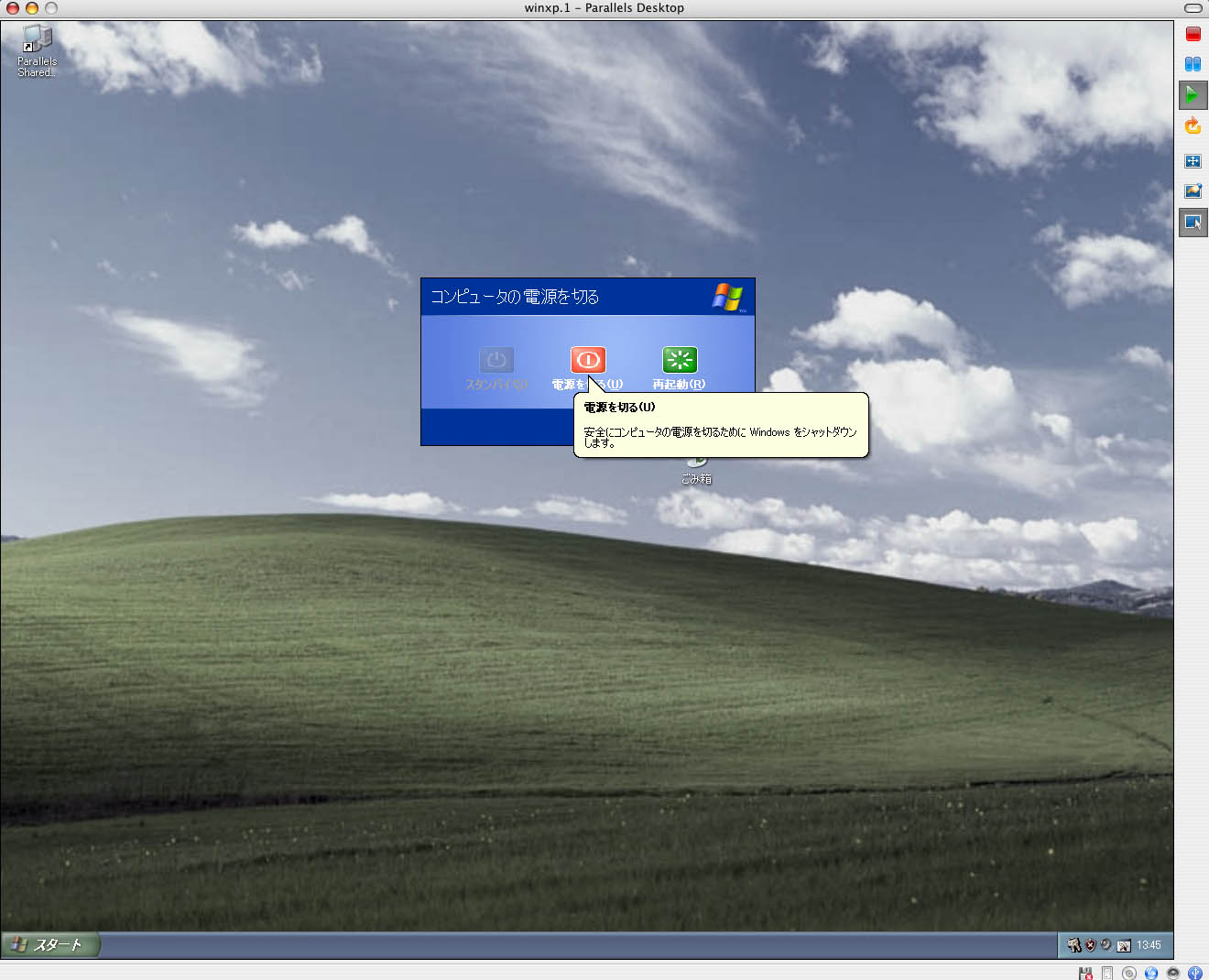
  <td>ダイアログの「電源を切る」をクリックする。</td>
</tr>
<tr>
  <td><a href="http://www.eshita-labo.org/mac/fig/parallels/shot/step78.jpg" target="_new"><img src="http://www.eshita-labo.org/mac/fig/parallels/thumbnail/step78.jpg"></a></td>
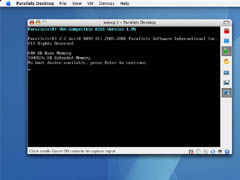
  <td>Windows XPを走らせたVMが落ちると、もとのParallels Desktopの画面に戻る。ここでウィンドウの左上の赤ボタンをクリックすればParallels Desktopは終了する。</td>
</tr>
</table>

<table class="r100" cellspacing="0">
<tr><th>Tips</tr></tr>
<tr><td>
「素」のままのParallels DesktopのVMは、ちょっと操作がしづらい。MacOSに戻るのに、いちいちcontrol＋optionキーを押すのは面倒だ。それに、マウスポインタの動きもぎこちない。<br>
これらの問題を解消してくれるのがParallels Toolsなので、このツールはインストールしたほうがいいだろう。画面解像度も変更できるようになるので、大型ディスプレイを使っている人にはいっそうメリットがある。
<hr class="half" />
Parallels Toolsインストール後、マウスポインタは自由に移動できる。Parallels Desktopのウィンドウ内をクリックすればVM側の操作ができるようになり、ウィンドウの外側をクリックすればMacOSの操作となる。スクリーン・ショットはVM側にポインタがゆだねられているときでも機能するようだ。
<hr class="half" />
データのコピー＆ペーストだが、VM側からMacOS側は問題なくできるようだが、反対側は文字化けが起きてしまった。文字コードの問題だろうか。
</td></tr></table>
]]>
   </content>
</entry>
<entry>
   <title>XP on Mac by Parallels（3）</title>
   <link rel="alternate" type="text/html" href="http://www.eshita-labo.org/mac/2006/06/parallels4.html" />
   <id>tag:www.eshita-labo.org,2006:/mac//5.226</id>
   
   <published>2006-06-19T16:04:01Z</published>
   <updated>2007-01-07T11:24:23Z</updated>
   
   <summary>Windows XPのインストールおよびセットアップまでの過程です。MacOS上...</summary>
   <author>
      <name></name>
      
   </author>
         <category term="Parallels Desktop" scheme="http://www.sixapart.com/ns/types#category" />
   
   
   <content type="html" xml:lang="ja" xml:base="http://www.eshita-labo.org/mac/">
      Windows XPのインストールおよびセットアップまでの過程です。MacOS上でおこなわれるように見えますが、通常のXPインストール作業とおなじ内容です。

      <![CDATA[<h1 class="tit1">Windows XPのインストールおよびセットアップ</h1>
<p>
※　画像をクリックすると、元の大きさの図版が別ウィンドウに表示されます。
</p>
<ol class="ol12">
  <li>Parallels Desktopのダウンロードとインストール（<a href="http://www.eshita-labo.org/mac/2006/06/parallels2.html">step1〜9</a>）</li>
  <li>Virtual Machine(VM)の設定（<a href="http://www.eshita-labo.org/mac/2006/06/parallels3.html">step10〜24</a>）</li>
  <li>Windows XPのインストールおよびセットアップ（<a href="http://www.eshita-labo.org/mac/2006/06/parallels4.html">step25〜58</a>）</li>
  <li>Parallels Toolsのインストールと画面解像度の変更（<a href="http://www.eshita-labo.org/mac/2006/06/parallels5.html">step59〜78</a>）</li>
</ol>
<hr class="half" />

<table>
<tr>
  <td><a href="http://www.eshita-labo.org/mac/fig/parallels/shot/step25.jpg" target="_new"><img src="http://www.eshita-labo.org/mac/fig/parallels/thumbnail/step25.jpg"></a></td>
  <td>activation keyの入力が終わったら、あらためてParallels Desktopウィンドウ右側の緑色の矢印ボタンをクリックする。すると、画面サイズが若干かわり、DOSの待ち受け画面となる。ここでWindows XPのインストールディスクをIntel Macのドライブに入れ、リターンキーを押す。</td>
</tr>
<tr>
  <td><a href="http://www.eshita-labo.org/mac/fig/parallels/shot/step26.jpg" target="_new"><img src="http://www.eshita-labo.org/mac/fig/parallels/thumbnail/step26.jpg"></a></td>
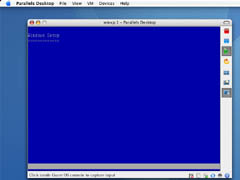
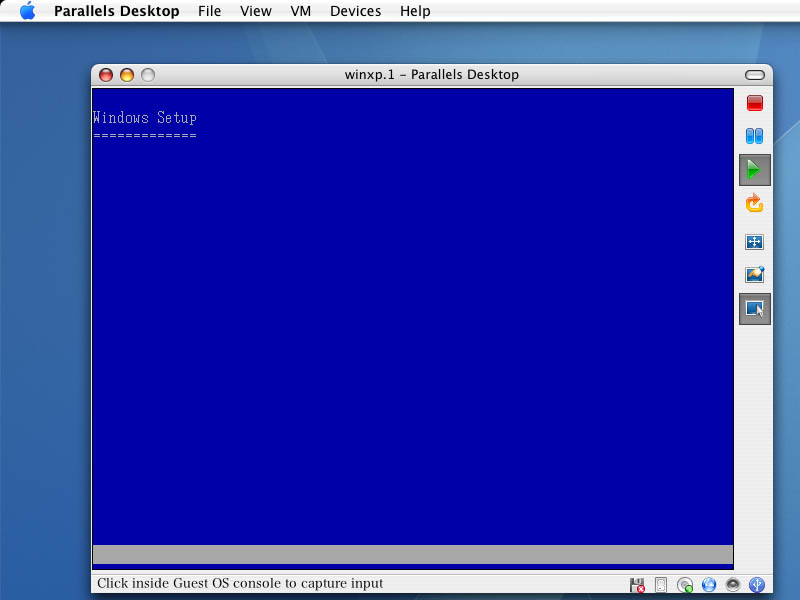
  <td>すぐにディスクが読み取られ始め、Windows XPのインストールが開始する。</td>
</tr>
<tr>
  <td><a href="http://www.eshita-labo.org/mac/fig/parallels/shot/step27.jpg" target="_new"><img src="http://www.eshita-labo.org/mac/fig/parallels/thumbnail/step27.jpg"></a></td>
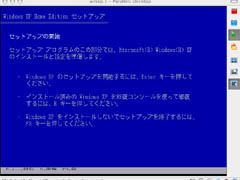
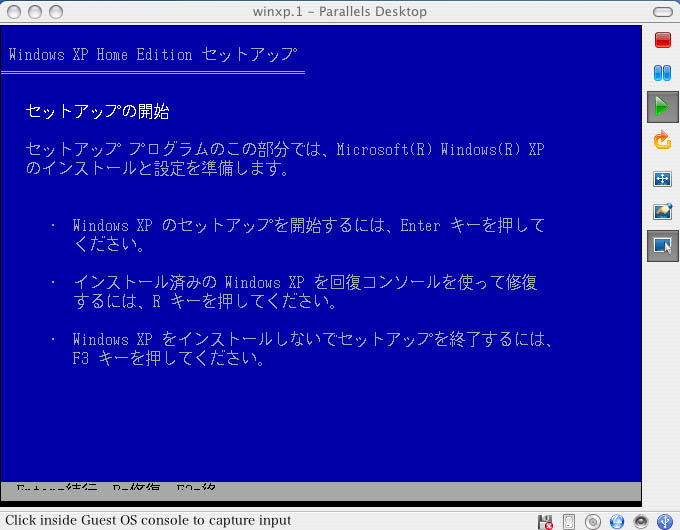
  <td>セットアップが始まる。ここはリターンキーを押す。</td>
</tr>
<tr>
  <td><a href="http://www.eshita-labo.org/mac/fig/parallels/shot/step28.jpg" target="_new"><img src="http://www.eshita-labo.org/mac/fig/parallels/thumbnail/step28.jpg"></a></td>
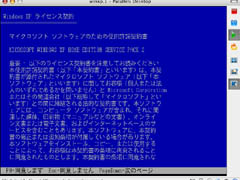
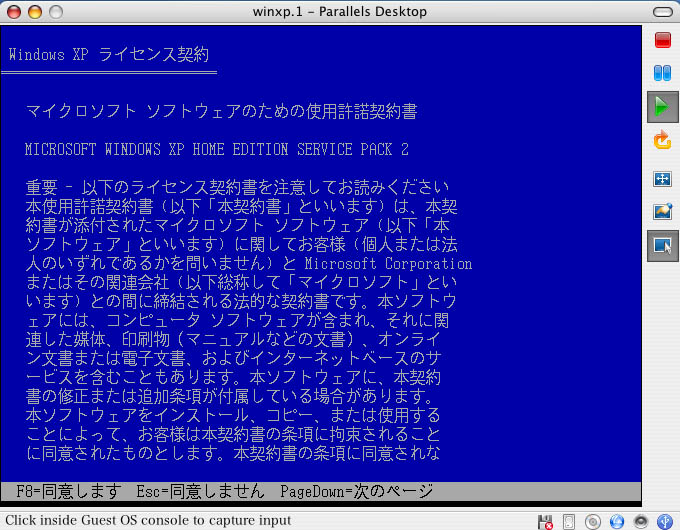
  <td>ライセンス契約を読む。同意語、F8キーを押す。</td>
</tr>
<tr>
  <td><a href="http://www.eshita-labo.org/mac/fig/parallels/shot/step29.jpg" target="_new"><img src="http://www.eshita-labo.org/mac/fig/parallels/thumbnail/step29.jpg"></a></td>
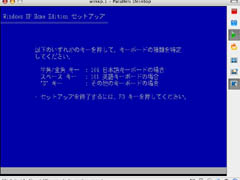
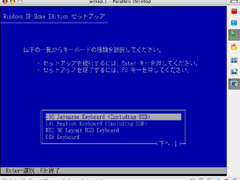
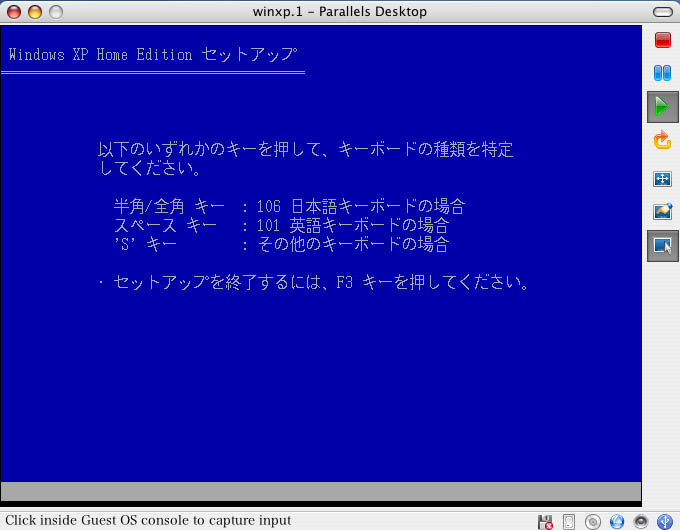
  <td>キーボードを選択する。Apple純正のキーボードを接続しているのであれば「S」キーを押す。</td>
</tr>
<tr>
  <td><a href="http://www.eshita-labo.org/mac/fig/parallels/shot/step30.jpg" target="_new"><img src="http://www.eshita-labo.org/mac/fig/parallels/thumbnail/step30.jpg"></a></td>
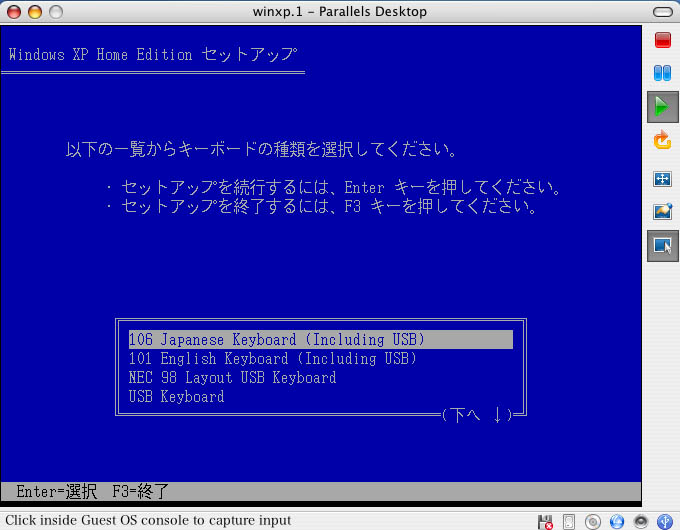
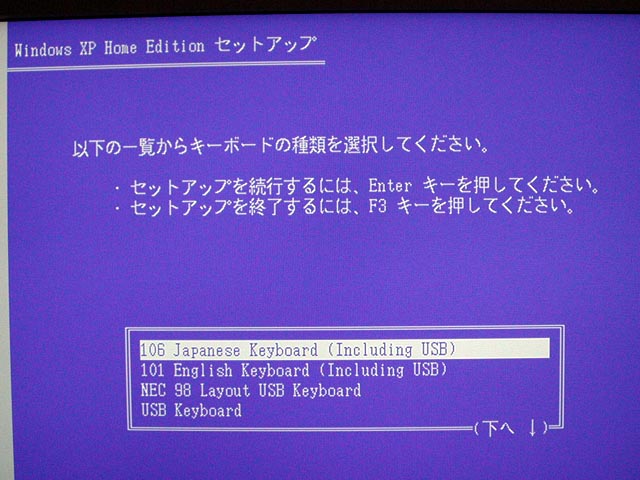
  <td>カーソルを使って「106 Japanese Keyborad (Including USB)」を選択し、リターンキーを押す。</td>
</tr>
<tr>
  <td><a href="http://www.eshita-labo.org/mac/fig/parallels/shot/step31.jpg" target="_new"><img src="http://www.eshita-labo.org/mac/fig/parallels/thumbnail/step31.jpg"></a></td>
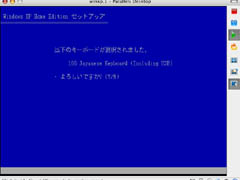
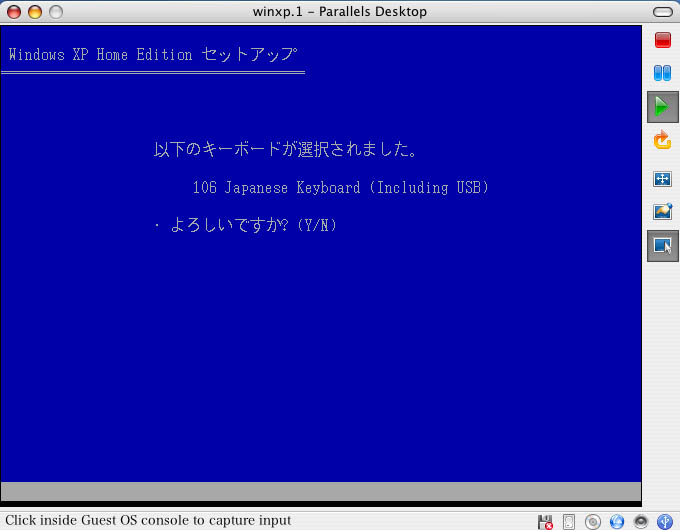
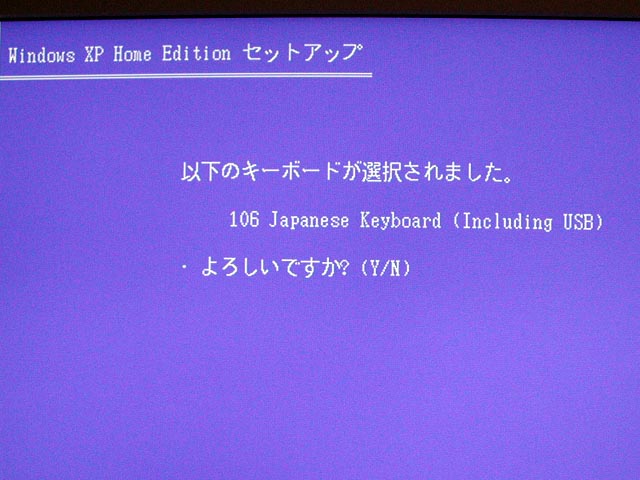
  <td>確認ダイアログが表示されるので、選択に間違いがなければ「y」キーを押す。</td>
</tr>
<tr>
  <td><a href="http://www.eshita-labo.org/mac/fig/parallels/shot/step32.jpg" target="_new"><img src="http://www.eshita-labo.org/mac/fig/parallels/thumbnail/step32.jpg"></a></td>
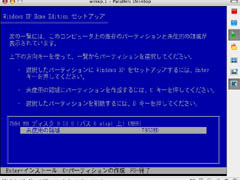
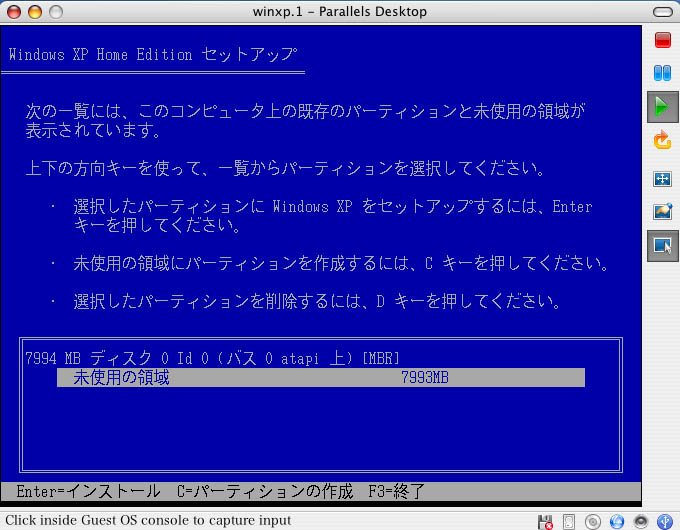
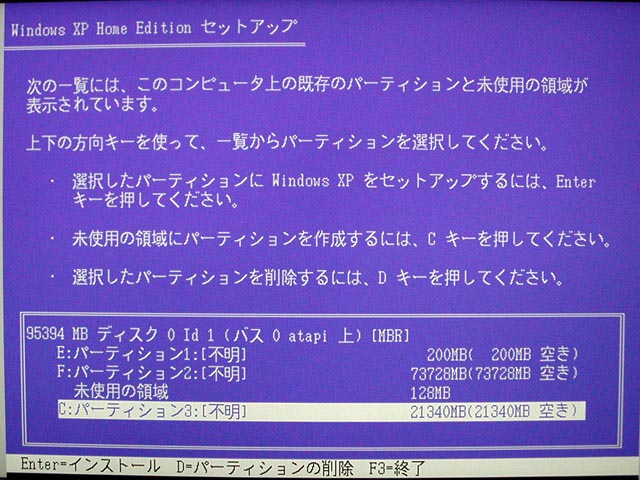
  <td>ディスクの設定画面が表示される。「未使用の領域」をすべて単一パーティションで利用するのであれば、このままリターンキーを押す。</td>
</tr>
<tr>
  <td><a href="http://www.eshita-labo.org/mac/fig/parallels/shot/step33.jpg" target="_new"><img src="http://www.eshita-labo.org/mac/fig/parallels/thumbnail/step33.jpg"></a></td>
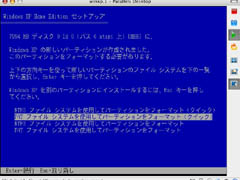
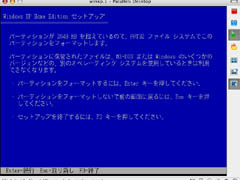
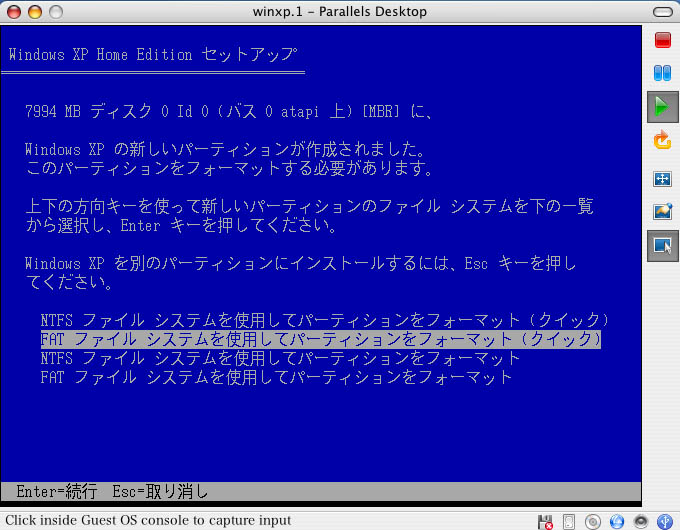
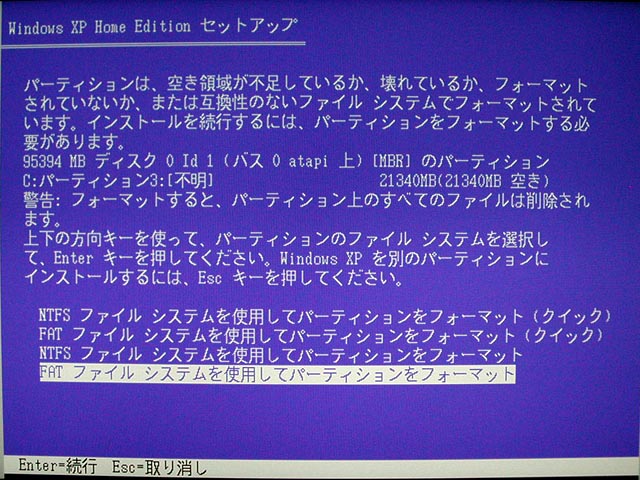
  <td>フォーマットを聞いてくる。ここでは「FATファイルシステムを使用してパーティションをフォーマット（クイック）」をカーソル移動によって選択し、リターンキーを押す。</td>
</tr>
<tr>
  <td><a href="http://www.eshita-labo.org/mac/fig/parallels/shot/step34.jpg" target="_new"><img src="http://www.eshita-labo.org/mac/fig/parallels/thumbnail/step34.jpg"></a></td>
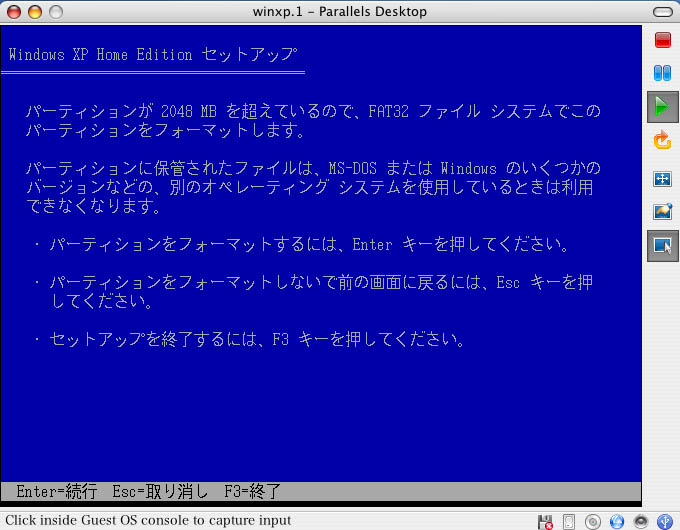
  <td>確認画面が表示される。ここではリターンキーを押して先に進む。</td>
</tr>
<tr>
  <td><a href="http://www.eshita-labo.org/mac/fig/parallels/shot/step35.jpg" target="_new"><img src="http://www.eshita-labo.org/mac/fig/parallels/thumbnail/step35.jpg"></a></td>
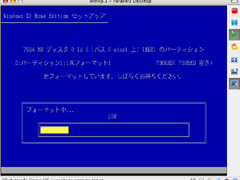
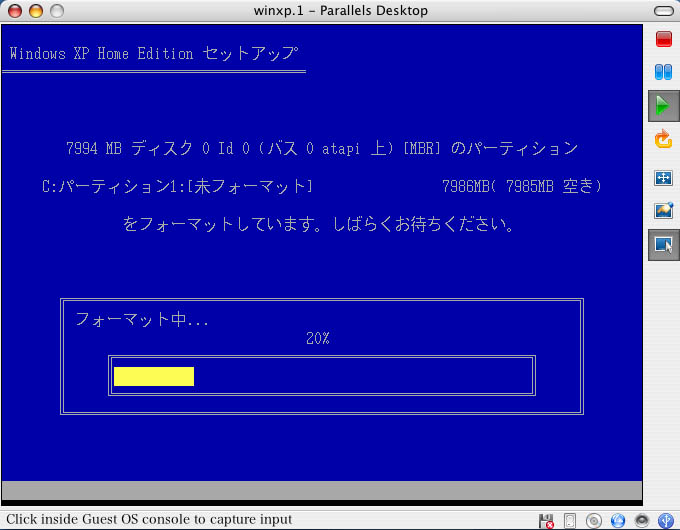
  <td>フォーマットが始まる。だいたい１、２分ぐらいで作業が終わる。ここは黙って眺めているだけ。</td>
</tr>
<tr>
  <td><a href="http://www.eshita-labo.org/mac/fig/parallels/shot/step36.jpg" target="_new"><img src="http://www.eshita-labo.org/mac/fig/parallels/thumbnail/step36.jpg"></a></td>
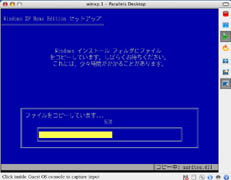
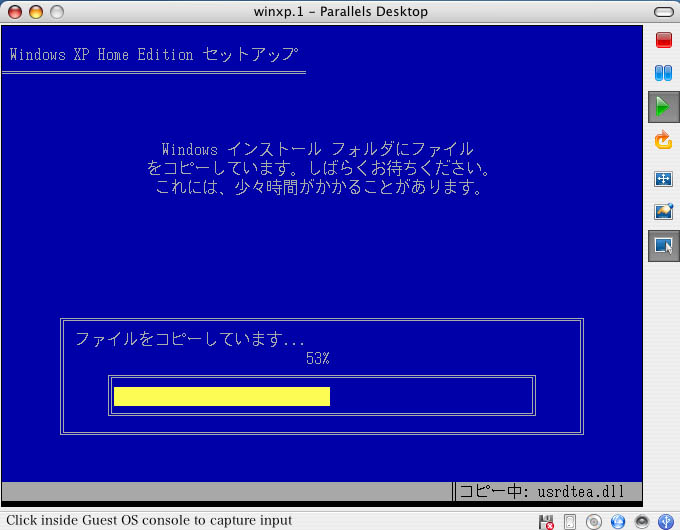
  <td>フォーマット終了後、ファイルのコピーがおこなわれる。作業時間は十数分。ここも黙って眺めているだけ</td>
</tr>
<tr>
  <td><a href="http://www.eshita-labo.org/mac/fig/parallels/shot/step37.jpg" target="_new"><img src="http://www.eshita-labo.org/mac/fig/parallels/thumbnail/step37.jpg"></a></td>
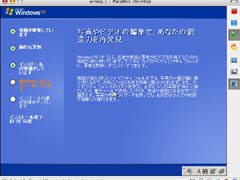
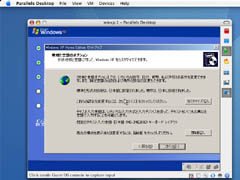
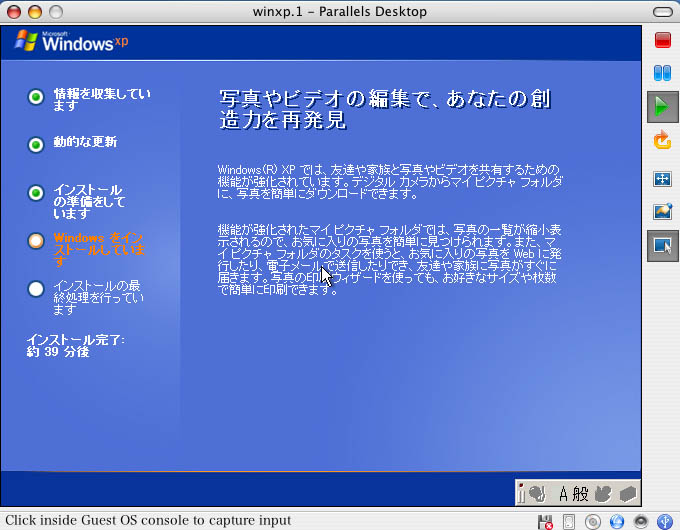
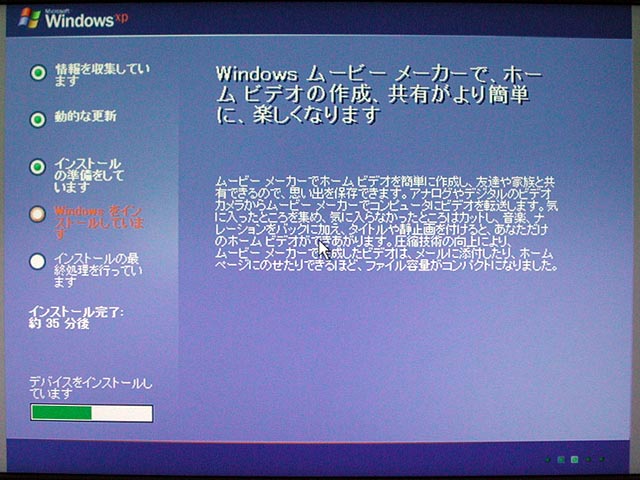
  <td>ファイルのコピーが完了するとWindows XPが起動し、必要な設定作業がおこなわれる。作業時間は30分ほど。ここも黙って眺めているだけ。終了後にWindows XPが再起動し、利用のための諸設定を行うことになる。</td>
</tr>
<tr>
  <td><a href="http://www.eshita-labo.org/mac/fig/parallels/shot/step38.jpg" target="_new"><img src="http://www.eshita-labo.org/mac/fig/parallels/thumbnail/step38.jpg"></a></td>
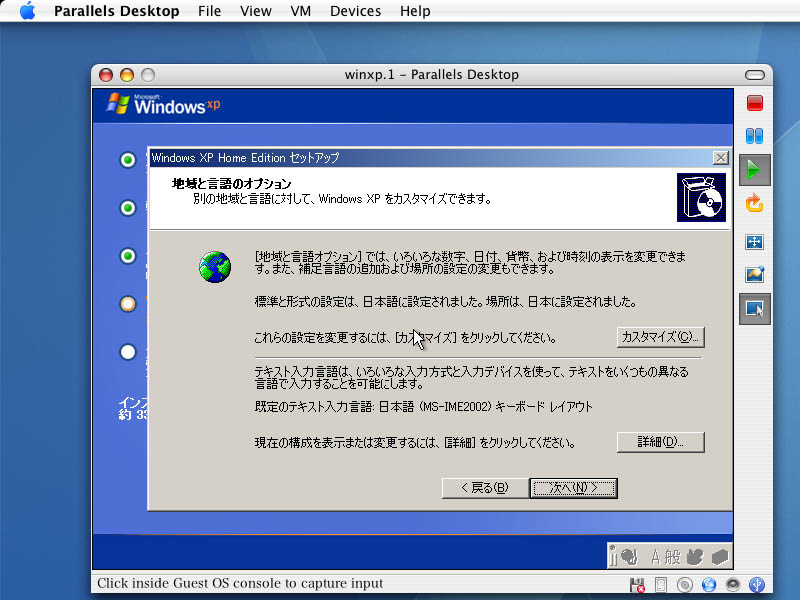
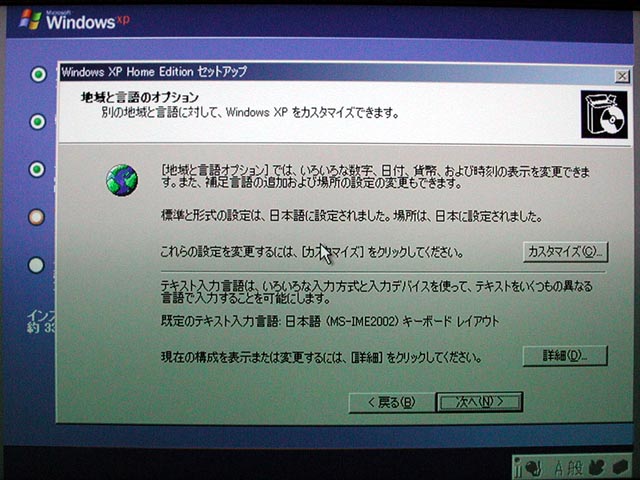
  <td>まずは「地域と言語のオプション」から。日本で使用するのであれば変更の必要がないので「次へ」ボタンをクリックする。</td>
</tr>
<tr>
  <td><a href="http://www.eshita-labo.org/mac/fig/parallels/shot/step39.jpg" target="_new"><img src="http://www.eshita-labo.org/mac/fig/parallels/thumbnail/step39.jpg"></a></td>
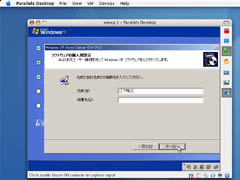
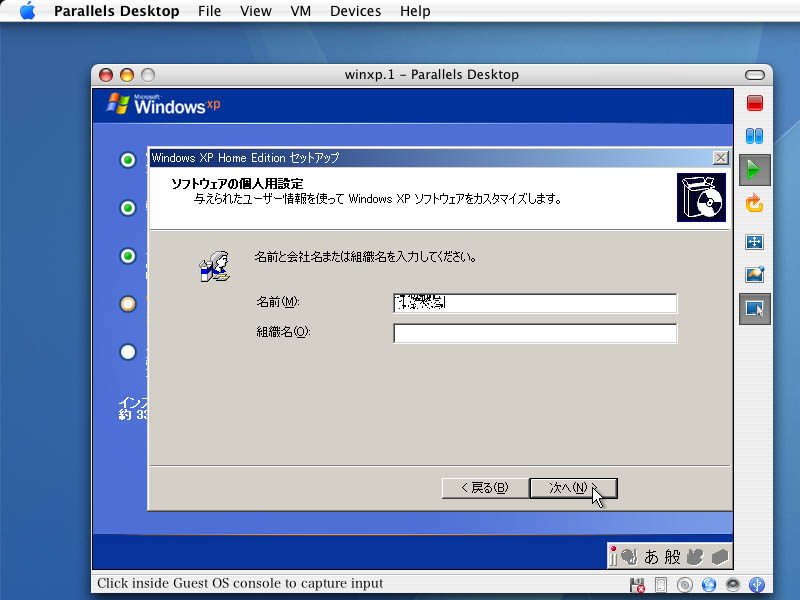
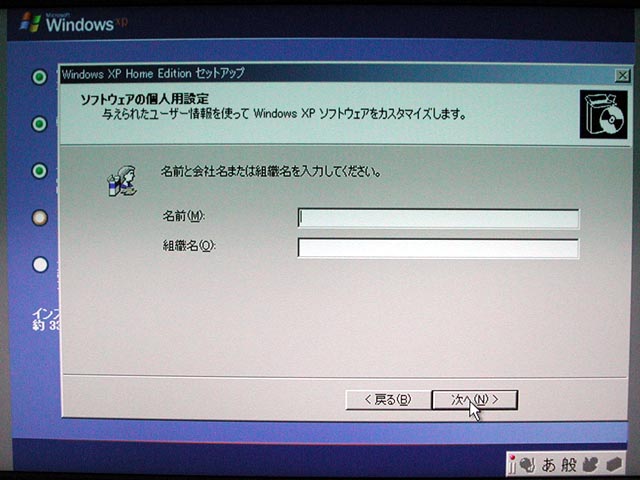
  <td>ユーザの名前を入力し、「次へ」ボタンをクリックする。</td>
</tr>
<tr>
  <td><a href="http://www.eshita-labo.org/mac/fig/parallels/shot/step40.jpg" target="_new"><img src="http://www.eshita-labo.org/mac/fig/parallels/thumbnail/step40.jpg"></a></td>
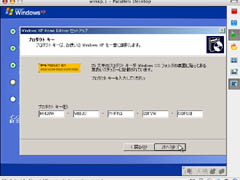
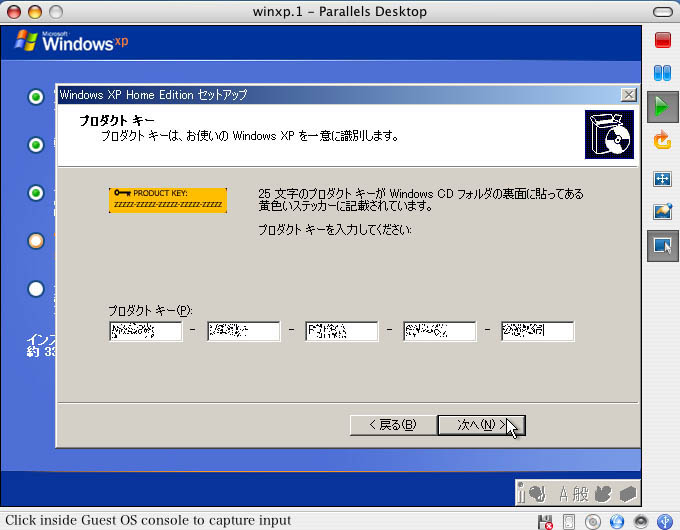
  <td>プロダクトキーを入力し、「次へ」ボタンをクリックする。</td>
</tr>
<tr>
  <td><a href="http://www.eshita-labo.org/mac/fig/parallels/shot/step41.jpg" target="_new"><img src="http://www.eshita-labo.org/mac/fig/parallels/thumbnail/step41.jpg"></a></td>
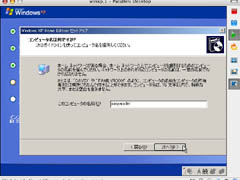
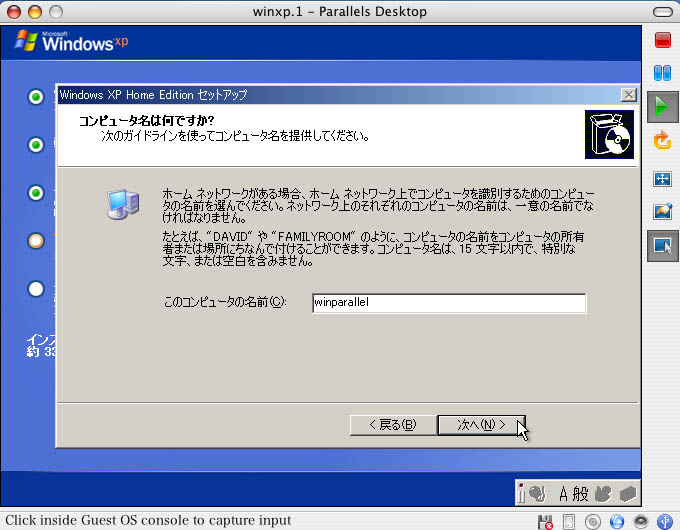
  <td>コンピュータに適当な名前を決めて入力し、「次へ」ボタンをクリックする。</td>
</tr>
<tr>
  <td><a href="http://www.eshita-labo.org/mac/fig/parallels/shot/step42.jpg" target="_new"><img src="http://www.eshita-labo.org/mac/fig/parallels/thumbnail/step42.jpg"></a></td>
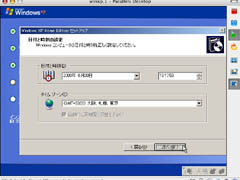
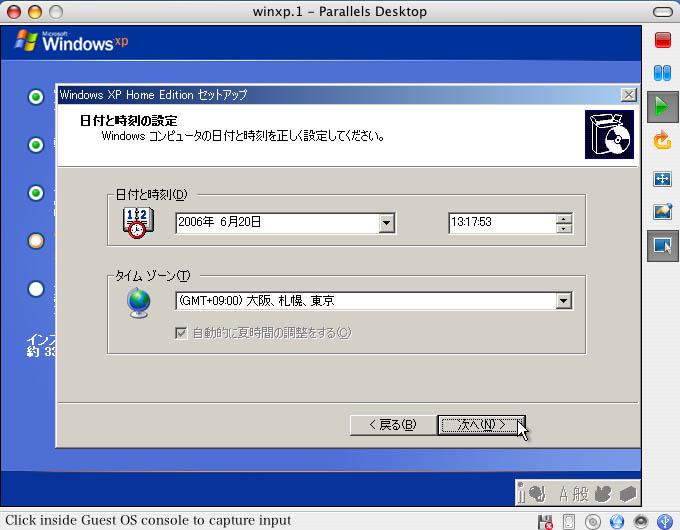
  <td>日付と時刻、タイムゾーンを確認し、修正の必要があったら修正する。確認後、「次へ」ボタンをクリックする。</td>
</tr>
<tr>
  <td><a href="http://www.eshita-labo.org/mac/fig/parallels/shot/step43.jpg" target="_new"><img src="http://www.eshita-labo.org/mac/fig/parallels/thumbnail/step43.jpg"></a></td>
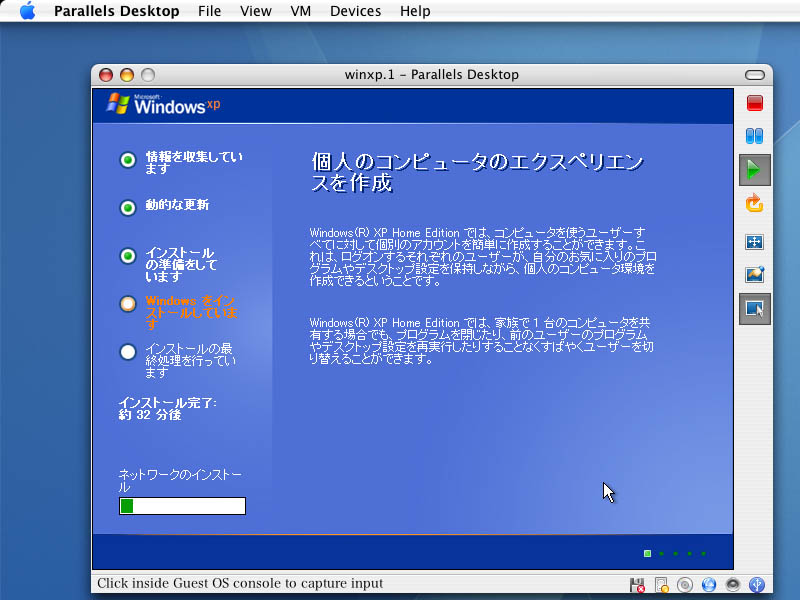
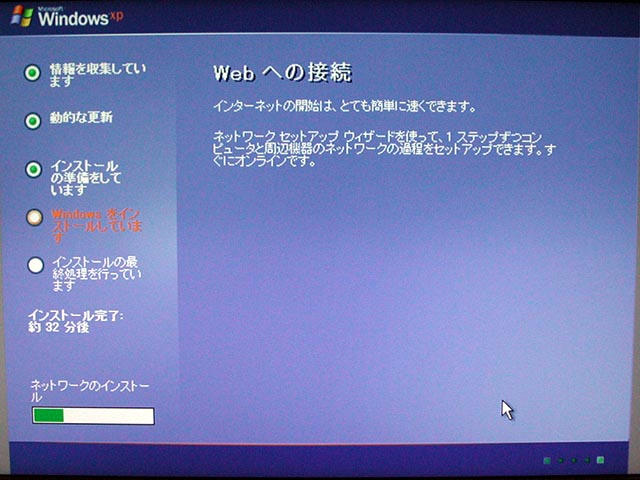
  <td>ネットワークのインストールなどが行われるので、黙って眺めている。</td>
</tr>
<tr>
  <td><a href="http://www.eshita-labo.org/mac/fig/parallels/shot/step44.jpg" target="_new"><img src="http://www.eshita-labo.org/mac/fig/parallels/thumbnail/step44.jpg"></a></td>
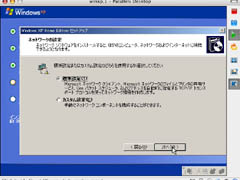
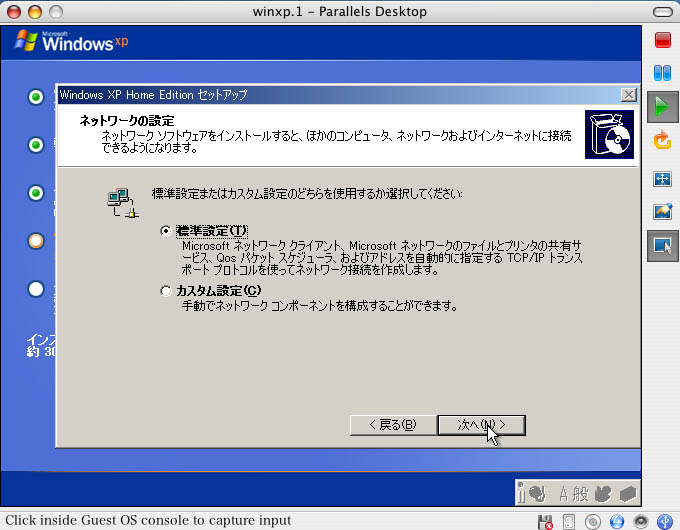
  <td>ネットワークの設定を尋ねてくる。ここは「標準設定」のままにし、「次へ」ボタンをクリックする。</td>
</tr>
<tr>
  <td><a href="http://www.eshita-labo.org/mac/fig/parallels/shot/step45.jpg" target="_new"><img src="http://www.eshita-labo.org/mac/fig/parallels/thumbnail/step45.jpg"></a></td>
  <td>問題なく作業が終わると画面が青くなる。</td>
</tr>
<tr>
  <td><a href="http://www.eshita-labo.org/mac/fig/parallels/shot/step46.jpg" target="_new"><img src="http://www.eshita-labo.org/mac/fig/parallels/thumbnail/step46.jpg"></a></td>
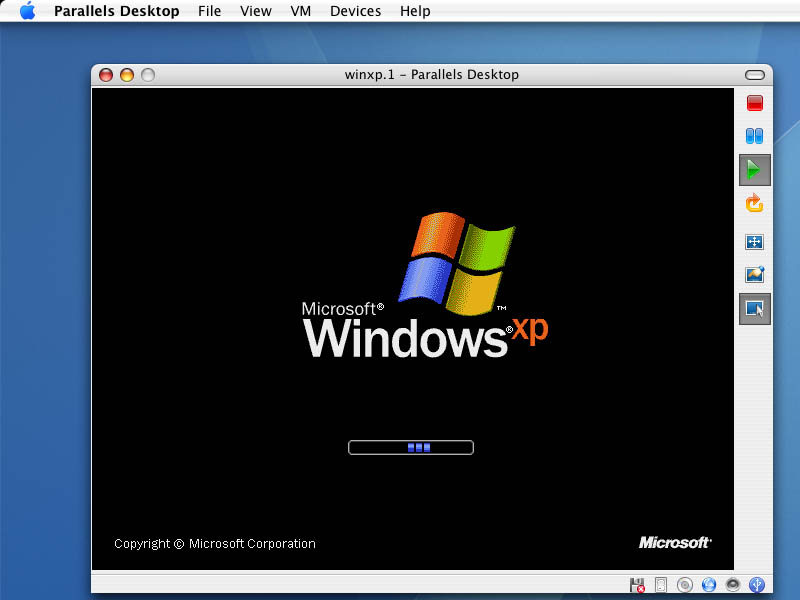
  <td>Windows XPがあらためて起動する。</td>
</tr>
<tr>
  <td><a href="http://www.eshita-labo.org/mac/fig/parallels/shot/step47.jpg" target="_new"><img src="http://www.eshita-labo.org/mac/fig/parallels/thumbnail/step47.jpg"></a></td>
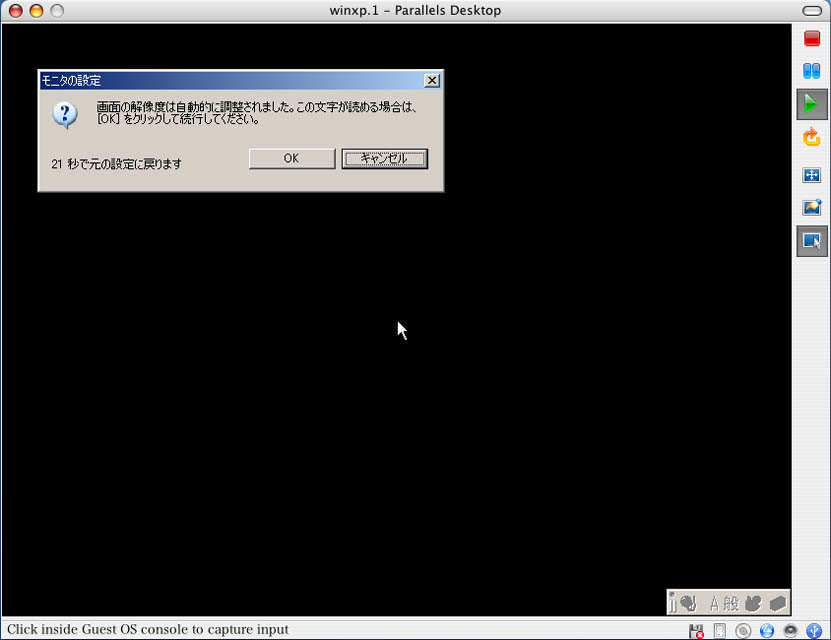
  <td>XPの起動後、画面の解像度が調整されるので、ここは「OK」ボタンをクリックする。</td>
</tr>
<tr>
  <td><a href="http://www.eshita-labo.org/mac/fig/parallels/shot/step48.jpg" target="_new"><img src="http://www.eshita-labo.org/mac/fig/parallels/thumbnail/step48.jpg"></a></td>
  <td>画面の解像度が調整された結果、表示される文字や図が一回り小さく、そしてなめらかになる。</td>
</tr>
<tr>
  <td><a href="http://www.eshita-labo.org/mac/fig/parallels/shot/step49.jpg" target="_new"><img src="http://www.eshita-labo.org/mac/fig/parallels/thumbnail/step49.jpg"></a></td>
  <td>基本設定が始まる。</td>
</tr>
<tr>
  <td><a href="http://www.eshita-labo.org/mac/fig/parallels/shot/step50.jpg" target="_new"><img src="http://www.eshita-labo.org/mac/fig/parallels/thumbnail/step50.jpg"></a></td>
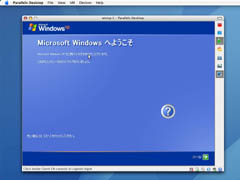
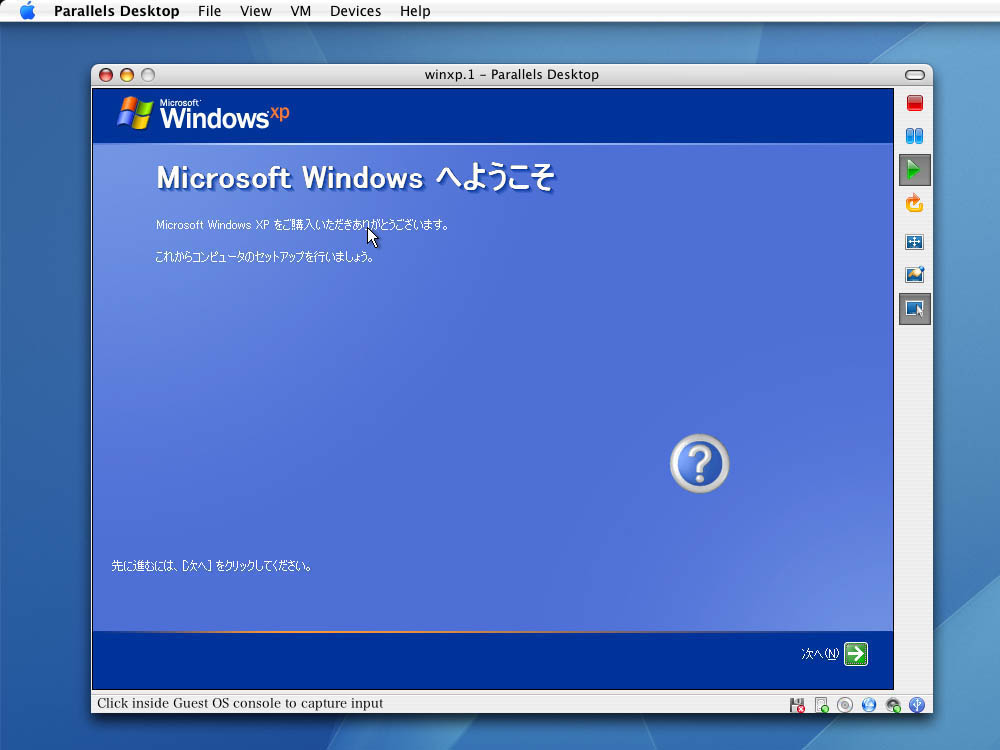
  <td>開始画面が表示されたら「次へ」ボタンをクリックする。</td>
</tr>
<tr>
  <td><a href="http://www.eshita-labo.org/mac/fig/parallels/shot/step51.jpg" target="_new"><img src="http://www.eshita-labo.org/mac/fig/parallels/thumbnail/step51.jpg"></a></td>
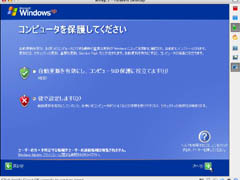
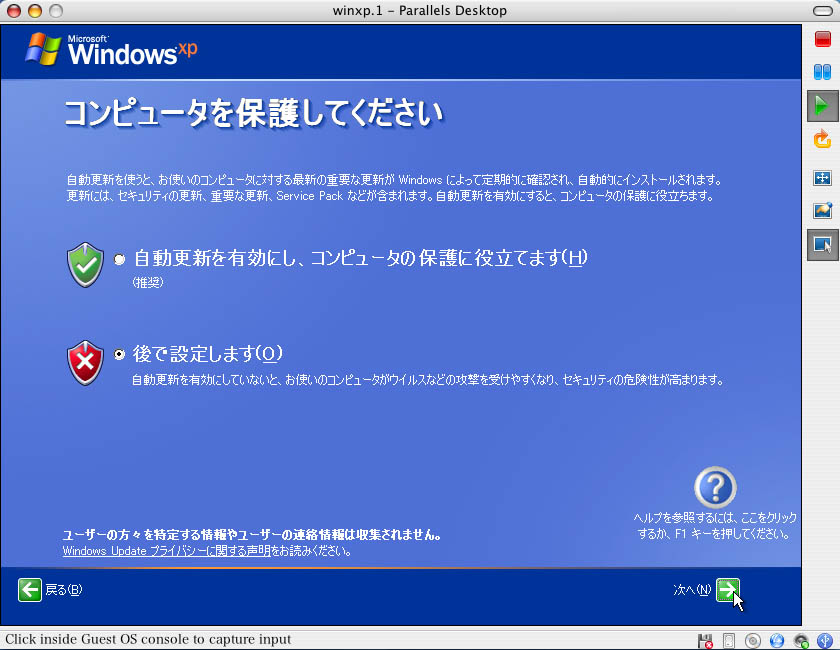
  <td>Windows updateをするかしないか、を聞いてくる。通常は「自動更新を有効」側のラジオボタンをクリックして「次へ」をクリックする（ここでは「後で設定」を選択してあるが他意はない）。</td>
</tr>
<tr>
  <td><a href="http://www.eshita-labo.org/mac/fig/parallels/shot/step52.jpg" target="_new"><img src="http://www.eshita-labo.org/mac/fig/parallels/thumbnail/step52.jpg"></a></td>
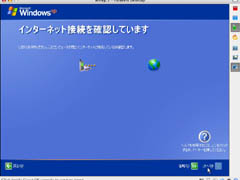
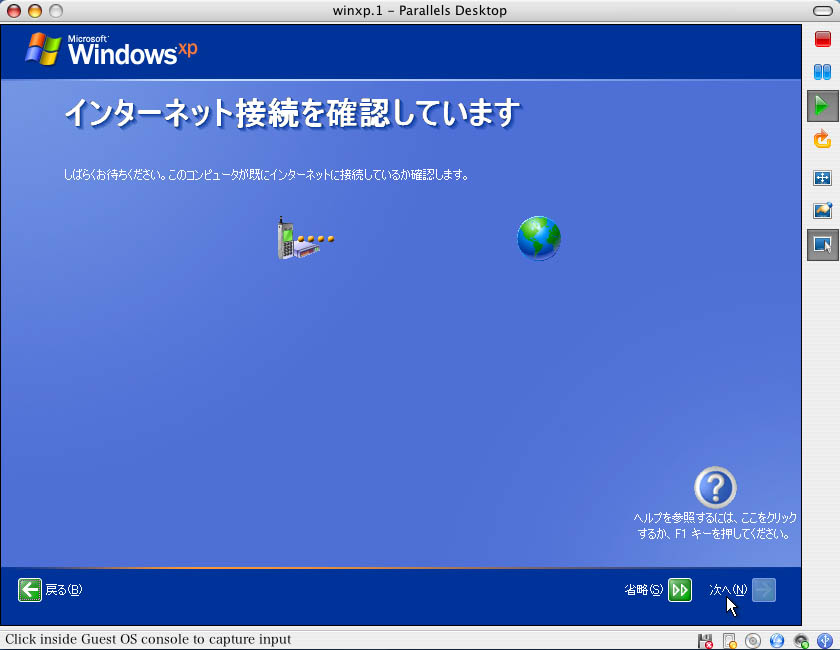
  <td>インターネット接続の確認画面が表示され、確認がおこなわれる。ここは指をくわえて眺めている。</td>
</tr>
<tr>
  <td><a href="http://www.eshita-labo.org/mac/fig/parallels/shot/step53.jpg" target="_new"><img src="http://www.eshita-labo.org/mac/fig/parallels/thumbnail/step53.jpg"></a></td>
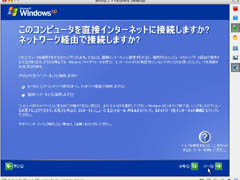
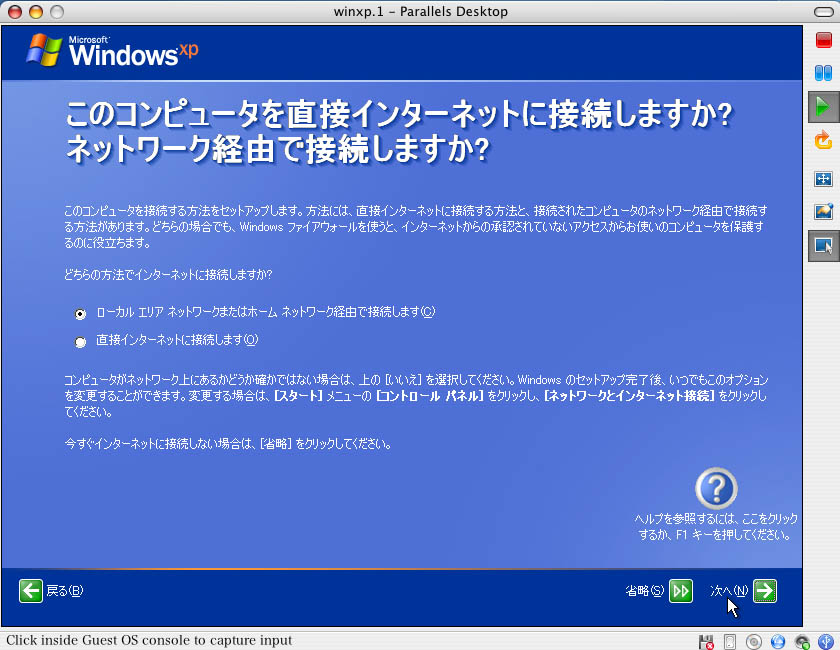
  <td>インターネット接続のルートを聞いてくる。AirMac Basestation経由でインターネット接続をする場合は、「ローカル・エリア・ネットワークまたは云々」側のラジオボタンをクリックし、「次へ」ボタンをクリックする。</td>
</tr>
<tr>
  <td><a href="http://www.eshita-labo.org/mac/fig/parallels/shot/step54.jpg" target="_new"><img src="http://www.eshita-labo.org/mac/fig/parallels/thumbnail/step54.jpg"></a></td>
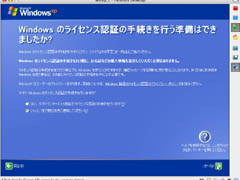
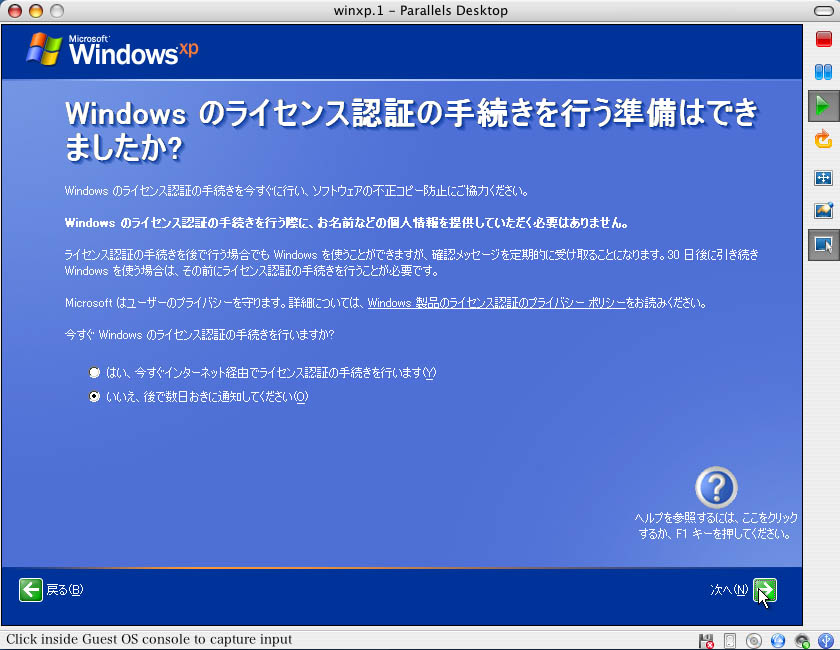
  <td>「ライセンス認証」の手続きを聞いてくる。インターネット接続がなされていれば、ここですぐに手続きを始めても問題はない。とりあえずここでは「いいえ、後で」ラジオボタンをクリックし、「次へ」ボタンをクリックする。</td>
</tr>
<tr>
  <td><a href="http://www.eshita-labo.org/mac/fig/parallels/shot/step55.jpg" target="_new"><img src="http://www.eshita-labo.org/mac/fig/parallels/thumbnail/step55.jpg"></a></td>
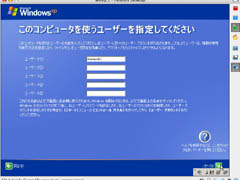
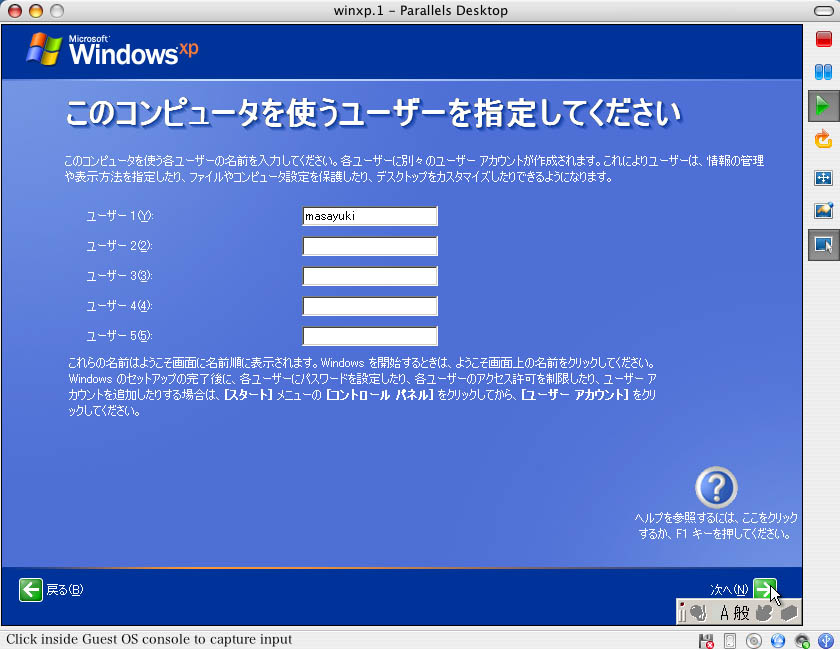
  <td>ユーザ名を入力し、「次へ」ボタンをクリックする。</td>
</tr>
<tr>
  <td><a href="http://www.eshita-labo.org/mac/fig/parallels/shot/step56.jpg" target="_new"><img src="http://www.eshita-labo.org/mac/fig/parallels/thumbnail/step56.jpg"></a></td>
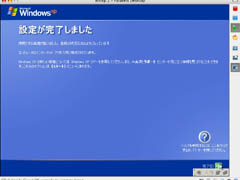
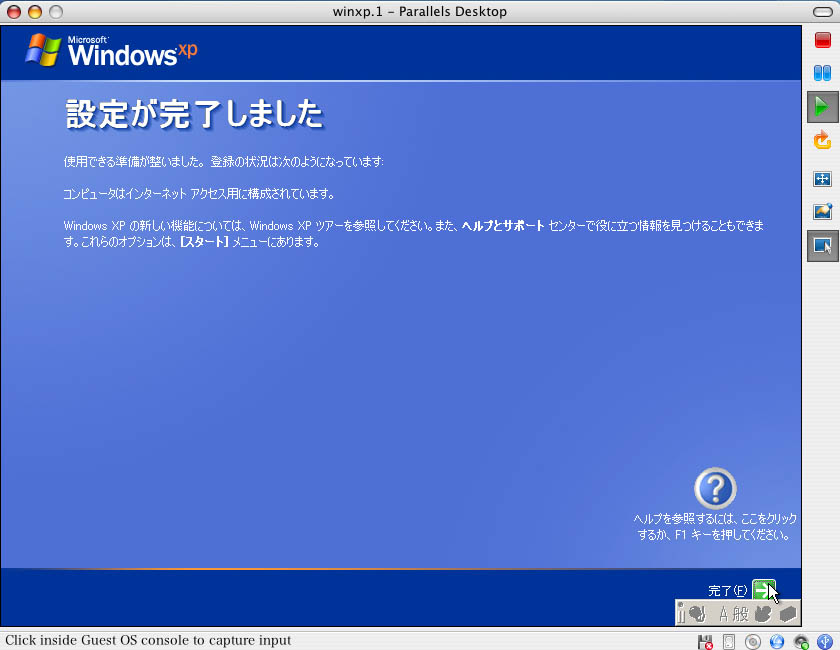
  <td>設定完了を知らせる画面が表示されるので「完了」ボタンをクリックする。</td>
</tr>
<tr>
  <td><a href="http://www.eshita-labo.org/mac/fig/parallels/shot/step57.jpg" target="_new"><img src="http://www.eshita-labo.org/mac/fig/parallels/thumbnail/step57.jpg"></a></td>
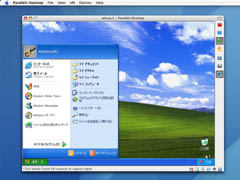
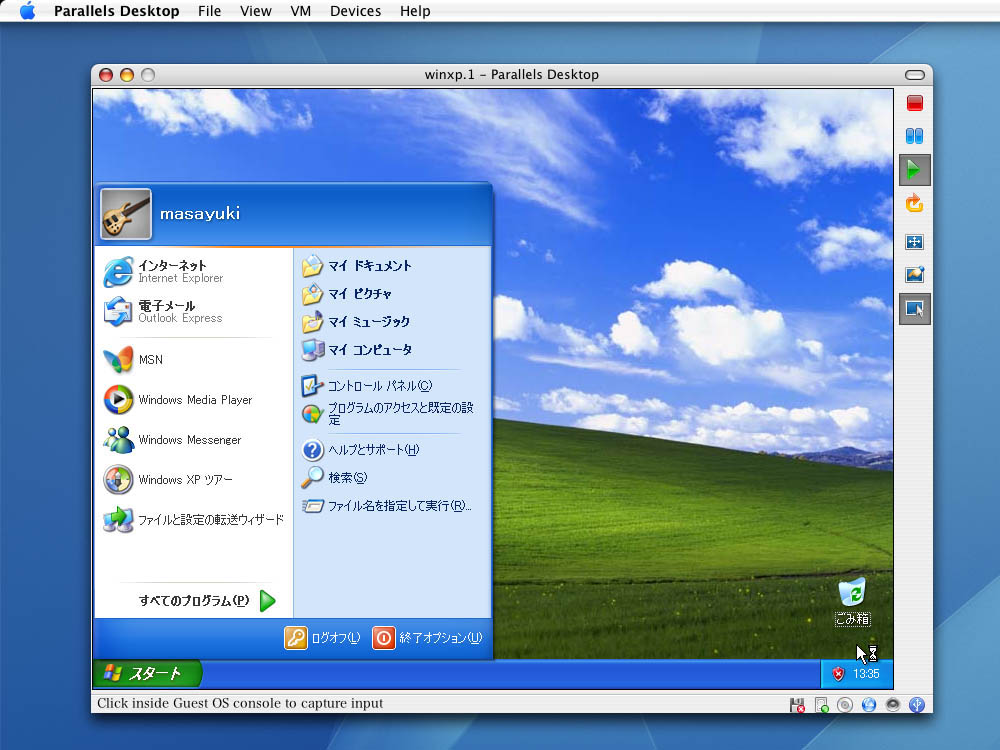
  <td>Windows XPの起動後の画面が表示される。ここではインターネット接続を確認するため、スタート・メニューから「インターネット」を選択する。</td>
</tr>
<tr>
  <td><a href="http://www.eshita-labo.org/mac/fig/parallels/shot/step58.jpg" target="_new"><img src="http://www.eshita-labo.org/mac/fig/parallels/thumbnail/step58.jpg"></a></td>
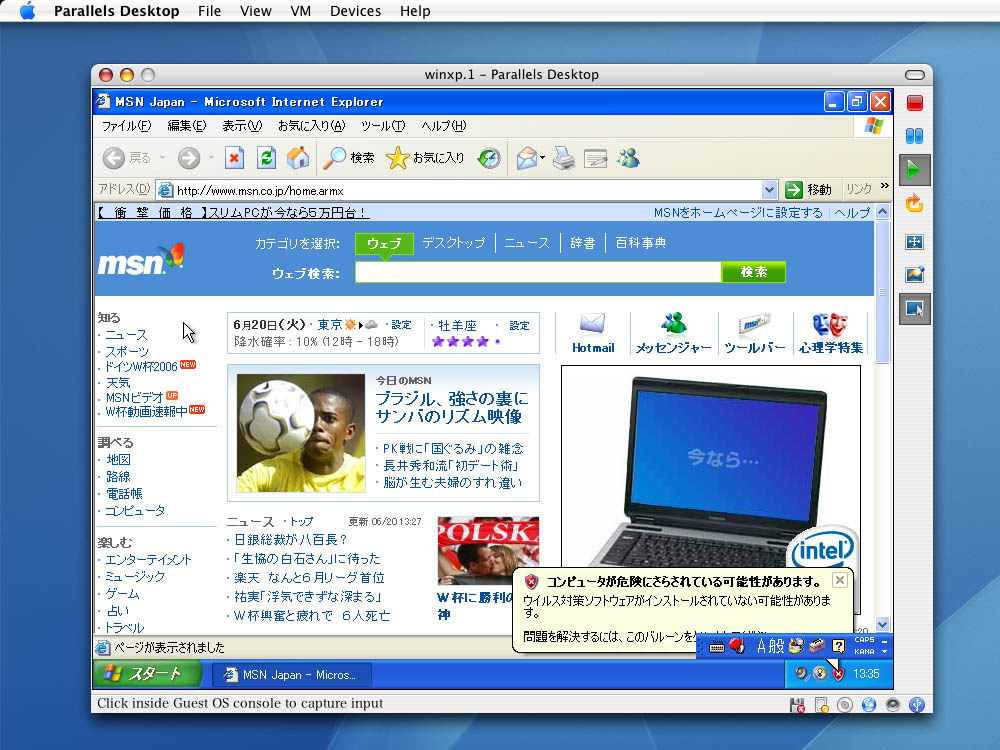
  <td>接続がちゃんとされていれば、Internet Explorerがアクセス先の画面を表示する。以上でWindows XPのインストール作業はすべて終わり。</td>
</tr>
</table>
<hr>

<table class="r100" cellspacing="0">
<tr><th>Tips</tr></tr>
<tr><td>
ここに示した内容はWindows XPのインストールおよびセットアップばかりなので、Windows XPのインストール作業をすでに経験した人にとっては目新しい内容がない。
<hr class="half" />
Parallels Desktopを利用中は、マウスポインタはParallels Desktopウィンドウ内でしか動けない。マウスを窓の外に出してMac OSを利用するには、control＋optionキーを押す。これでVM側のマウスがその場に残り、Mac OSの黒いマウスポインタが出現する。<br />
なお、インストール作業中にマウスポインタを外に出しても、インストール作業はちゃんと進行している。ここに示した画像も、その都度窓の「外」に出てMac OSのもとで画面キャプチャしたもの。<br />
なお、最後の方で試してみたところ、窓の中にマウスポインタがある状態であっても、Mac OSによる画面キャプチャ（command＋shift＋３）できた。
<hr class="half" />
Bootcampと違い、AirMacでインターネット接続ができるのは便利である。ただし、XPで使用できる無線LANクライアントを使った接続も可能だ。実際、ASUS w-167gのドライバをWindows XPにインストールし、USB経由で何の問題もなくAirMac Basestation経由でインターネットに接続できた。この場合、Mac OSではAirMac、VM上のWindows XPはASUSで無線LANに接続していることになる。
<hr class="half" />
基本設定では画面サイズは1024×768になっているようだ。これをより広い画面にするには、次のステップで紹介するParallels Toolsをインストールする必要がある。
</td></tr></table>
]]>
   </content>
</entry>
<entry>
   <title>XP on Mac by Parallels（2）</title>
   <link rel="alternate" type="text/html" href="http://www.eshita-labo.org/mac/2006/06/parallels3.html" />
   <id>tag:www.eshita-labo.org,2006:/mac//5.225</id>
   
   <published>2006-06-19T16:03:01Z</published>
   <updated>2007-01-07T11:24:23Z</updated>
   
   <summary>Virtual Machine(VM)を設定する過程です。 ...</summary>
   <author>
      <name></name>
      
   </author>
         <category term="Parallels Desktop" scheme="http://www.sixapart.com/ns/types#category" />
   
   
   <content type="html" xml:lang="ja" xml:base="http://www.eshita-labo.org/mac/">
      Virtual Machine(VM)を設定する過程です。

      <![CDATA[<h1 class="tit1">Virtual Machine(VM)の設定</h1>
<p>
※　画像をクリックすると、元の大きさの図版が別ウィンドウに表示されます。
</p>
<ol class="ol12">
  <li>Parallels Desktopのダウンロードとインストール（<a href="http://www.eshita-labo.org/mac/2006/06/parallels2.html">step1〜9</a>）</li>
  <li>Virtual Machine(VM)の設定（<a href="http://www.eshita-labo.org/mac/2006/06/parallels3.html">step10〜24</a>）</li>
  <li>Windows XPのインストールおよびセットアップ（<a href="http://www.eshita-labo.org/mac/2006/06/parallels4.html">step25〜58</a>）</li>
  <li>Parallels Toolsのインストールと画面解像度の変更（<a href="http://www.eshita-labo.org/mac/2006/06/parallels5.html">step59〜78</a>）</li>
</ol>
<hr class="half" />

<table>
<tr>
  <td><a href="http://www.eshita-labo.org/mac/fig/parallels/shot/step10.jpg" target="_new"><img src="http://www.eshita-labo.org/mac/fig/parallels/thumbnail/step10.jpg"></a></td>
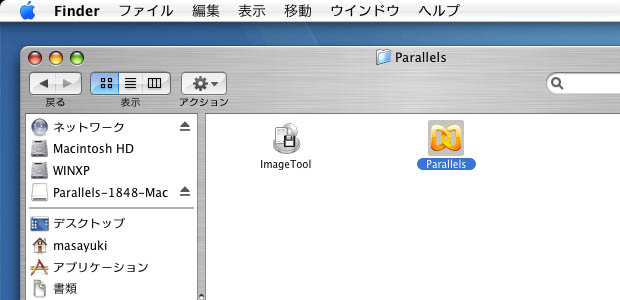
  <td>ウィンドウの左側にある「アプリケーション」をクリックし、表示されたファイル／フォルダ一覧から「Parallels」フォルダを探してそれを開く。中に含まれている「Parallels」をダブルクリックしてParalles Desktopを起動させる。</td>
</tr>
<tr>
  <td><a href="http://www.eshita-labo.org/mac/fig/parallels/shot/step11.jpg" target="_new"><img src="http://www.eshita-labo.org/mac/fig/parallels/thumbnail/step11.jpg"></a></td>
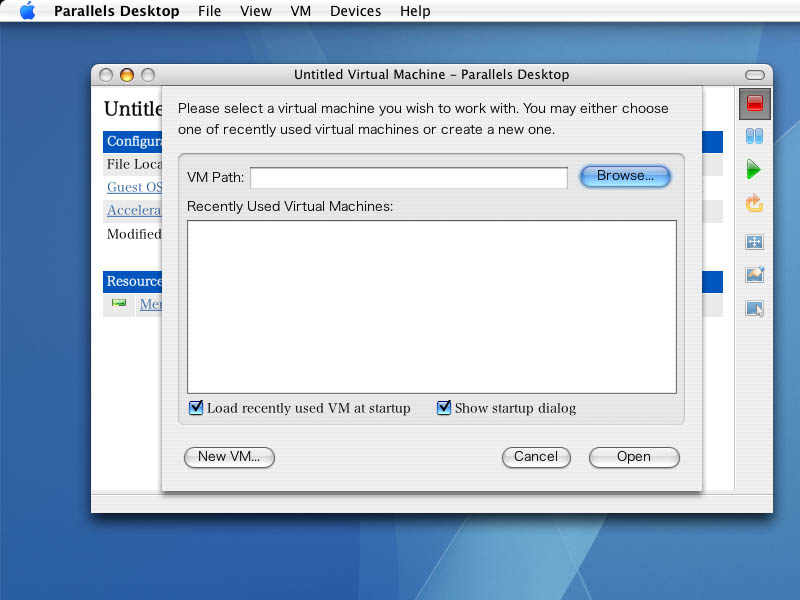
  <td>起動後にダイアログが表示されるので、左下の「New VM...」をクリックする。</td>
</tr>
<tr>
  <td><a href="http://www.eshita-labo.org/mac/fig/parallels/shot/step12.jpg" target="_new"><img src="http://www.eshita-labo.org/mac/fig/parallels/thumbnail/step12.jpg"></a></td>
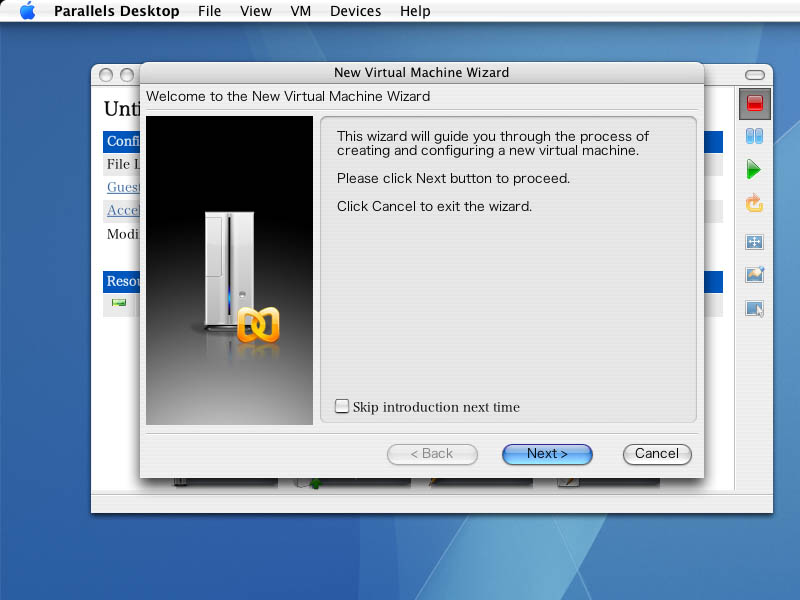
  <td>「New Virtual Machine」を設定するためのウィザードが表示されるので「Next」ボタンをクリックする。</td>
</tr>
<tr>
  <td><a href="http://www.eshita-labo.org/mac/fig/parallels/shot/step13.jpg" target="_new"><img src="http://www.eshita-labo.org/mac/fig/parallels/thumbnail/step13.jpg"></a></td>
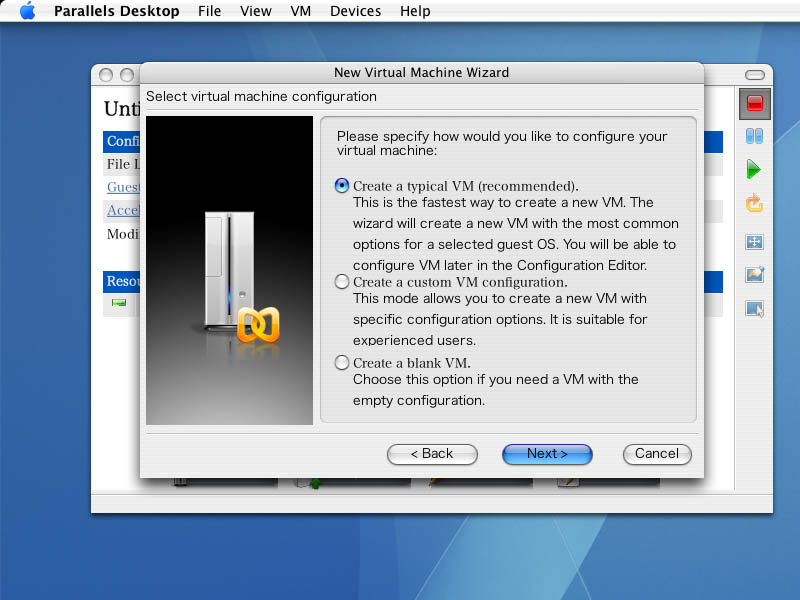
  <td>設定の構成を確認してくるので、とくにコダワリがなければ素直に「Create a typical VM」のラジオボタンをマークし、「Next」ボタンをクリックする。</td>
</tr>
<tr>
  <td><a href="http://www.eshita-labo.org/mac/fig/parallels/shot/step14.jpg" target="_new"><img src="http://www.eshita-labo.org/mac/fig/parallels/thumbnail/step14.jpg"></a></td>
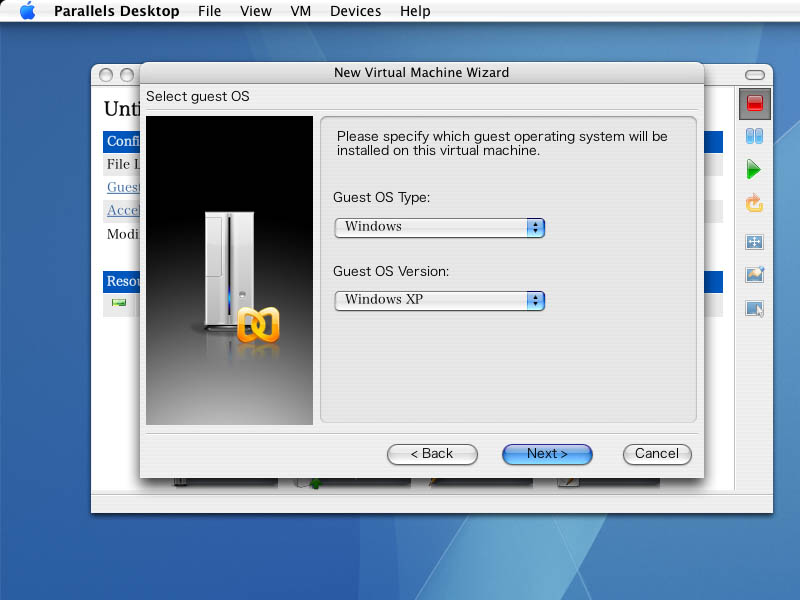
  <td>VMで走らせるOSを選択する。ここではWindows XPを走らせたいので、Guest OS Typeは「Windows」を、「Guest OS Version」は「Windows XP」を、それぞれポップアップメニューから選択する。選択後、「Next」ボタンをクリックする。</td>
</tr>
<tr>
  <td><a href="http://www.eshita-labo.org/mac/fig/parallels/shot/step15.jpg" target="_new"><img src="http://www.eshita-labo.org/mac/fig/parallels/thumbnail/step15.jpg"></a></td>
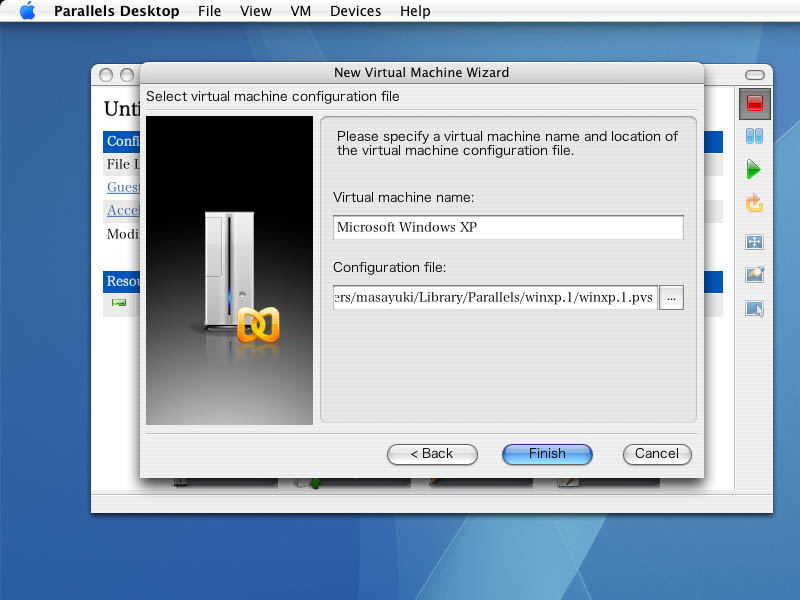
  <td>VMの設定ファイルを設定する。……といっても、Virtual machineの名前を決めるだけ。これも変更の必要がなければ表示のままで可。「Configuration file」欄もファイルの格納場所を変更する必要がなければ表示のままで問題なし。「Finish」ボタンをクリックしてVM設定作業を終える。</td>
</tr>
<tr>
  <td><a href="http://www.eshita-labo.org/mac/fig/parallels/shot/step16.jpg" target="_new"><img src="http://www.eshita-labo.org/mac/fig/parallels/thumbnail/step16.jpg"></a></td>
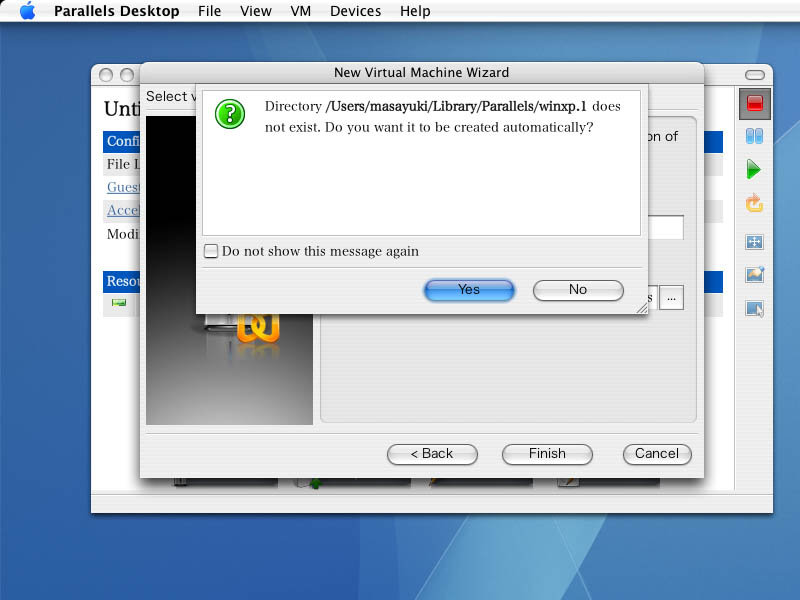
  <td>新規設定なので「パスが存在しないから自動作成するか？」と尋ねてくる。ここはパスを作成するために「Yes」ボタンをクリックする。</td>
</tr>
<tr>
  <td><a href="http://www.eshita-labo.org/mac/fig/parallels/shot/step17.jpg" target="_new"><img src="http://www.eshita-labo.org/mac/fig/parallels/thumbnail/step17.jpg"></a></td>
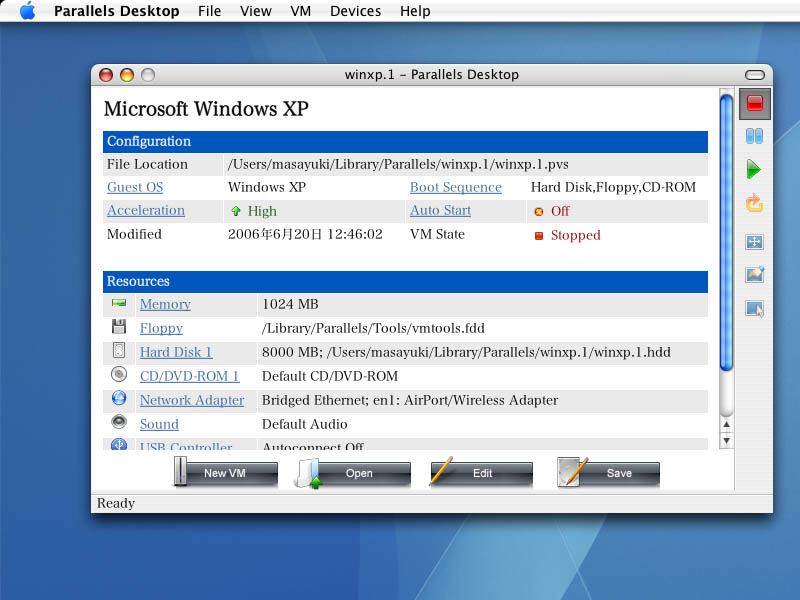
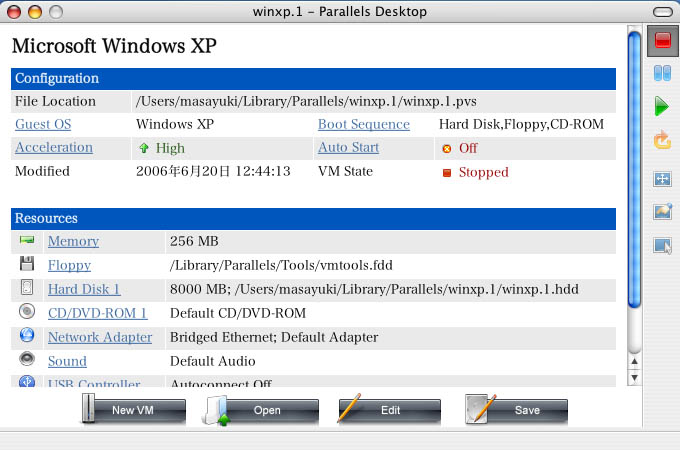
  <td>いましがた設定したVMの構成が表示される。以下ではメモリのサイズとネットワーク環境を変更するが、あえて変更の必要がないと思うのなら、この先はパスしてかまわない。が、AirMacを使うためにはNetwork Adapterの変更が必要。</td>
</tr>
<tr>
  <td><a href="http://www.eshita-labo.org/mac/fig/parallels/shot/step18.jpg" target="_new"><img src="http://www.eshita-labo.org/mac/fig/parallels/thumbnail/step18.jpg"></a></td>
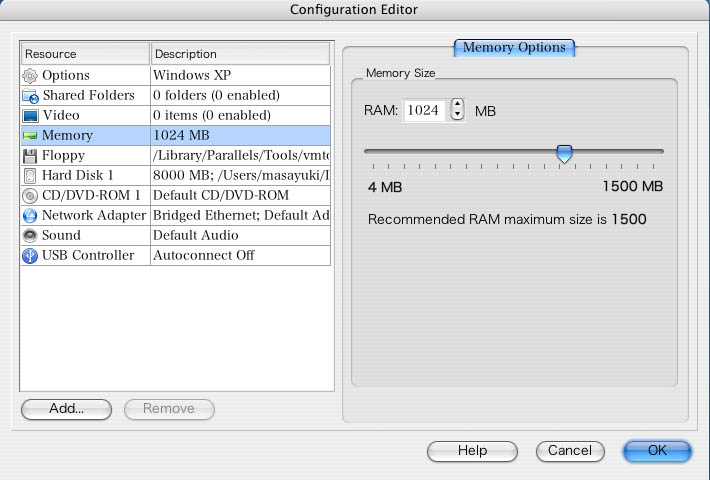
  <td>Parallels DesktopウィンドウのResources欄にある「Memory」をクリックすると「Memory Options」が表示されるので、スケールを移動させるかRAMの数字を変更するかのいずれかで割り当てメモリを指定する。ここでは1024MBに設定を変更している。指定が終わったら「OK」ボタンをクリックする。</td>
</tr>
<tr>
  <td><a href="http://www.eshita-labo.org/mac/fig/parallels/shot/step19.jpg" target="_new"><img src="http://www.eshita-labo.org/mac/fig/parallels/thumbnail/step19.jpg"></a></td>
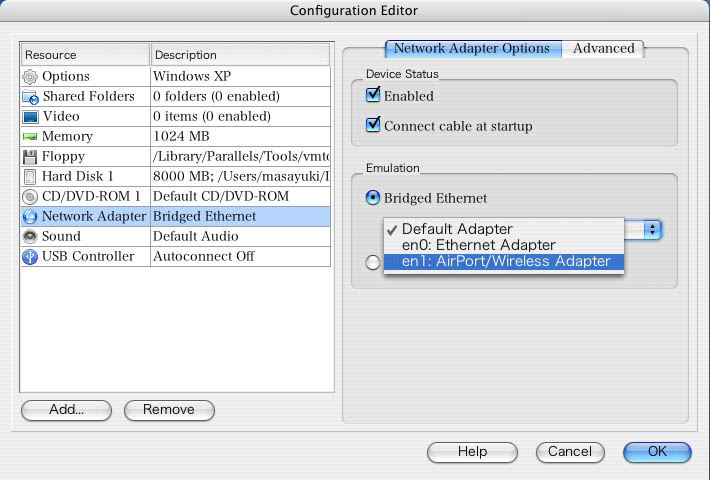
  <td>Parallels Desktopウィンドウに戻ったらResources欄の「Network Adapter」をクリックする。「Bridged Ethernet」のポップアップから「en1:AirPort/Wireless Adapter」を選択し、「OK」ボタンをクリックする。</td>
</tr>
<tr>
  <td><a href="http://www.eshita-labo.org/mac/fig/parallels/shot/step20.jpg" target="_new"><img src="http://www.eshita-labo.org/mac/fig/parallels/thumbnail/step20.jpg"></a></td>
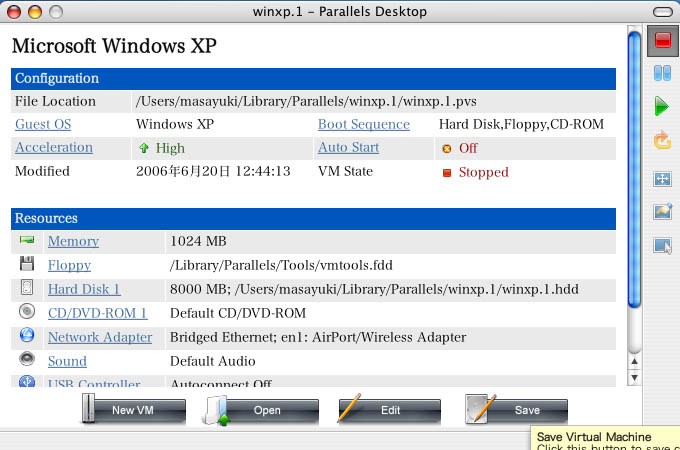
  <td>設定が終わったら、「Save」ボタンをクリックしてVirtual Machineを保存する。</td>
</tr>
<tr>
  <td><a href="http://www.eshita-labo.org/mac/fig/parallels/shot/step21.jpg" target="_new"><img src="http://www.eshita-labo.org/mac/fig/parallels/thumbnail/step21.jpg"></a></td>
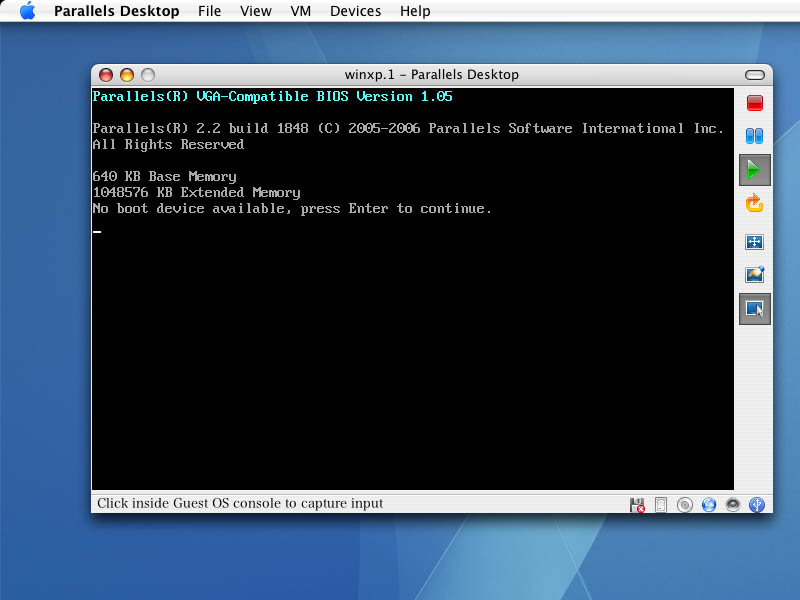
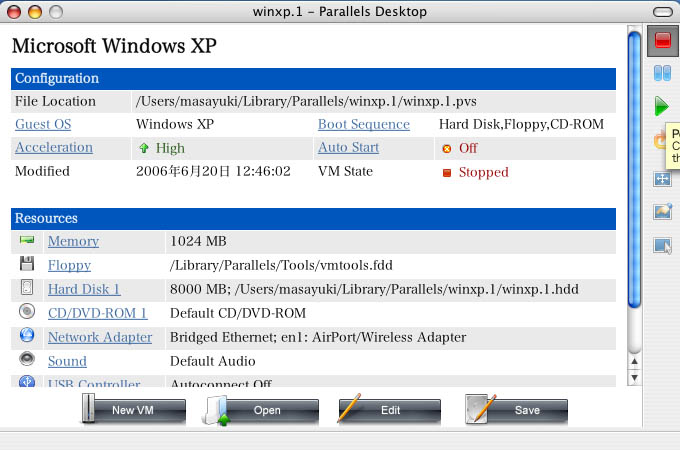
  <td>Parallels Desktopウィンドウの右側に並ぶボタンのうち、緑色の矢印ボタンをクリックする。これでVMが起動するのだが……。</td>
</tr>
<tr>
  <td><a href="http://www.eshita-labo.org/mac/fig/parallels/shot/step22.jpg" target="_new"><img src="http://www.eshita-labo.org/mac/fig/parallels/thumbnail/step22.jpg"></a></td>
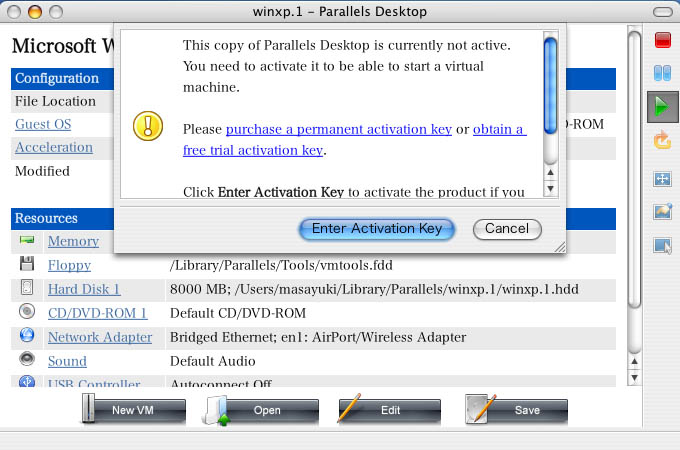
  <td>インストール直後の状態のParallels Desktopはまだ利用可能な状態にはなっていない。ここではActivation Keyを入力するために、「Enter Activation Key」ボタンをクリックする。</td>
</tr>
<tr>
  <td><a href="http://www.eshita-labo.org/mac/fig/parallels/shot/step23.jpg" target="_new"><img src="http://www.eshita-labo.org/mac/fig/parallels/thumbnail/step23.jpg"></a></td>
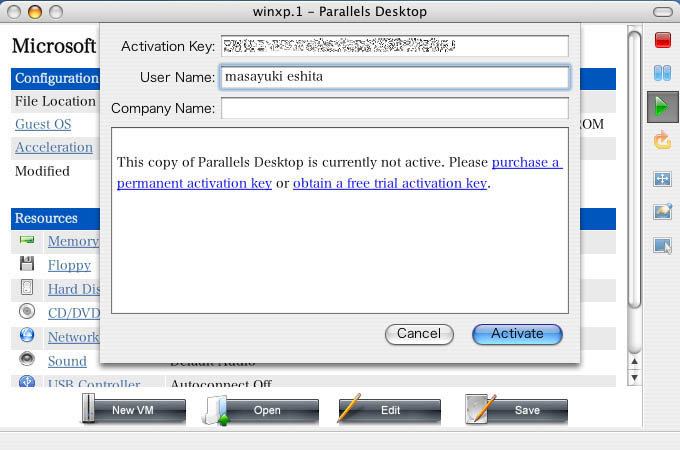
  <td>メールで送られてきたActivation Keyをメールからコピー＆ペーストし、次いでUser Nameを入力し、「Activate」ボタンをクリックする。</td>
</tr>
<tr>
  <td><a href="http://www.eshita-labo.org/mac/fig/parallels/shot/step24.jpg" target="_new"><img src="http://www.eshita-labo.org/mac/fig/parallels/thumbnail/step24.jpg"></a></td>
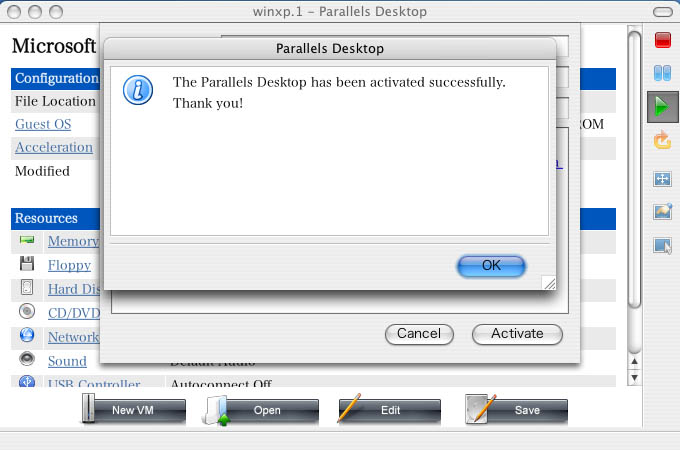
  <td>keyを入力後、表示されるダイアログボックスで「OK」ボタンをクリックする。これでVMの起動準備が完了した。</td>
</tr>
</table>
<hr>

<table class="r100" cellspacing="0">
<tr><th>Tips</tr></tr>
<tr><td>
ここで示した手順は、事前に一度Parellels DesktopおよびWindows XPをインストール後に一通りのファイルを削除し、あらためて再インストールしたときの状況なので、純粋にゼロから始めたときとは若干手順が異なるかもしれない。あらかじめ了承されたし。
<hr class="half" />
その気になれば、複数のVirtual Machineを設定し、複数のOSをMac OS上で走らせることができる。また、WindowsもXPだけではなく2000や3.1などさまざまなバージョンを利用可能だ。
<hr class="half" />
Virtual Memoryに割り当て可能なメモリの容量は、Intel Macが実装するメモリに当然ながら依存する。割り当てるハードディスクの容量も同様。ここでは本体に2GBのメモリが実装されているため、その半分の1GBを割り当てが。VM起動中は1GBのメモリがVMのみに使われることになる。<br>
ただし、ハードディスクは実際に使用している容量しか使われていないので、8GBを割り当てていても、実際にはその数分の一程度である。もちろんXP側でどんどん容量を費やせば、その分、バーチャルHDDの容量も大きくなる。
<hr class="half" />
AirMac経由でインターネットに接続するのであれば、Parallels Desktop側でNetwork AdapterをAirPort/Wireless Adapterに変更しておく必要がある。……と思っていたのだが、Mac本体側がAirMacでインターネット接続をするような設定になっているときは、Parallels Desktop側も「Default Adaper」で問題ない。
</td></tr></table>
]]>
   </content>
</entry>
<entry>
   <title>XP on Mac by Parallels（1）</title>
   <link rel="alternate" type="text/html" href="http://www.eshita-labo.org/mac/2006/06/parallels2.html" />
   <id>tag:www.eshita-labo.org,2006:/mac//5.224</id>
   
   <published>2006-06-19T16:02:01Z</published>
   <updated>2007-01-07T11:24:23Z</updated>
   
   <summary>Parallels Desktopのダウンロードからインストールまでの過程です。...</summary>
   <author>
      <name></name>
      
   </author>
         <category term="Parallels Desktop" scheme="http://www.sixapart.com/ns/types#category" />
   
   
   <content type="html" xml:lang="ja" xml:base="http://www.eshita-labo.org/mac/">
      Parallels Desktopのダウンロードからインストールまでの過程です。

      <![CDATA[<h1 class="tit1">Parallels Desktopのダウンロードとインストール</h1>
<p>
※　画像をクリックすると、元の大きさの図版が別ウィンドウに表示されます。
</p>
<ol class="ol12">
  <li>Parallels Desktopのダウンロードとインストール（<a href="http://www.eshita-labo.org/mac/2006/06/parallels2.html">step1〜9</a>）</li>
  <li>Virtual Machine(VM)の設定（<a href="http://www.eshita-labo.org/mac/2006/06/parallels3.html">step10〜24</a>）</li>
  <li>Windows XPのインストールおよびセットアップ（<a href="http://www.eshita-labo.org/mac/2006/06/parallels4.html">step25〜58</a>）</li>
  <li>Parallels Toolsのインストールと画面解像度の変更（<a href="http://www.eshita-labo.org/mac/2006/06/parallels5.html">step59〜78</a>）</li>
</ol>
<hr class="half" />

<table>
<tr>
  <td><a href="http://www.eshita-labo.org/mac/fig/parallels/shot/step01.jpg" target="_new"><img src="http://www.eshita-labo.org/mac/fig/parallels/thumbnail/step01.jpg"></a></td>
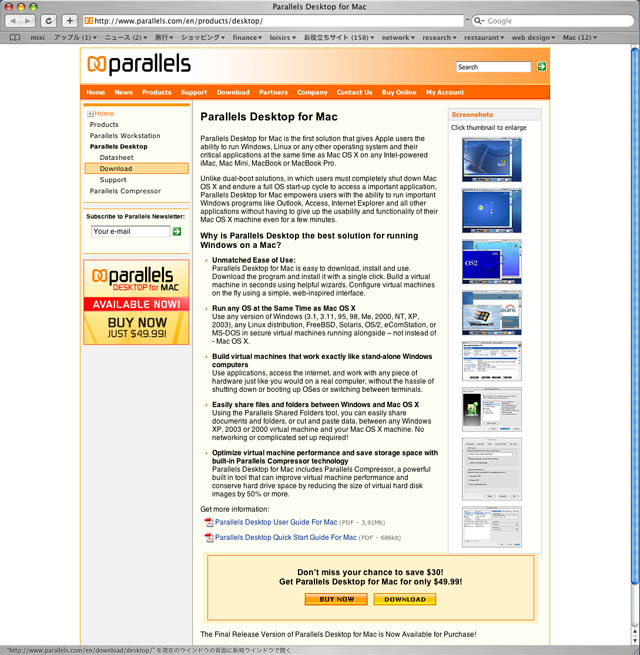
  <td>Parallelsのダウンロードサイトにアクセスし、Parallels Desktopの正式版をダウンロードする。メールアドレスを登録すれば15日間のトライアル試用ができる。登録後、まもなくActivation Keyがメールで送信されてくる。</td>
</tr>
<tr>
  <td><a href="http://www.eshita-labo.org/mac/fig/parallels/shot/step02.jpg" target="_new"><img src="http://www.eshita-labo.org/mac/fig/parallels/thumbnail/step02.jpg"></a></td>
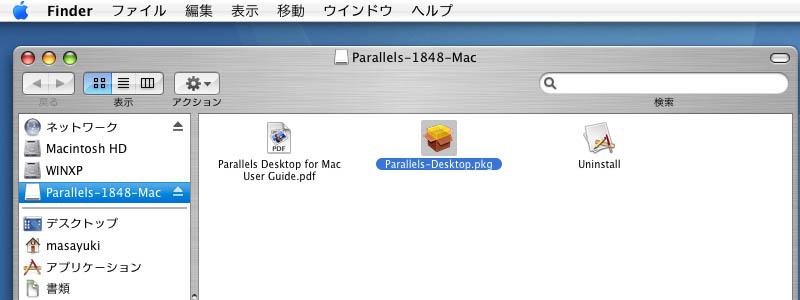
  <td>ダウンロードしたファイルをダブルクリックしてマウントし、仮想ディスク内の「Parallels-Desktop.pkg」をダブルクリックする。</td>
</tr>
<tr>
  <td><a href="http://www.eshita-labo.org/mac/fig/parallels/shot/step03.jpg" target="_new"><img src="http://www.eshita-labo.org/mac/fig/parallels/thumbnail/step03.jpg"></a></td>
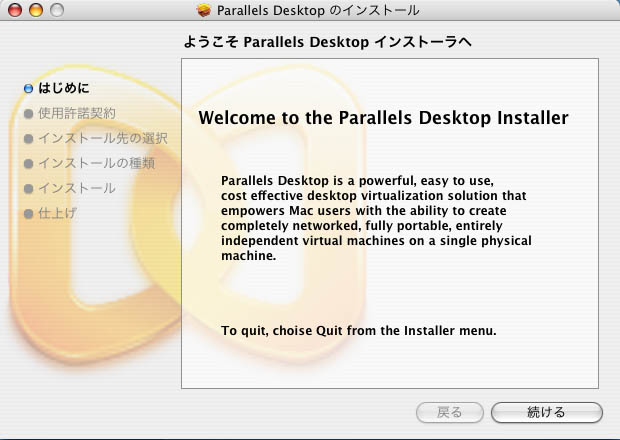
  <td>インストーラが起動される。日本語版MacOSのもとでは基本操作の説明は日本語で表示されるが、ボックス内は英語のみ。「続ける」ボタンをクリックして先に進む。</td>
</tr>
<tr>
  <td><a href="http://www.eshita-labo.org/mac/fig/parallels/shot/step04.jpg" target="_new"><img src="http://www.eshita-labo.org/mac/fig/parallels/thumbnail/step04.jpg"></a></td>
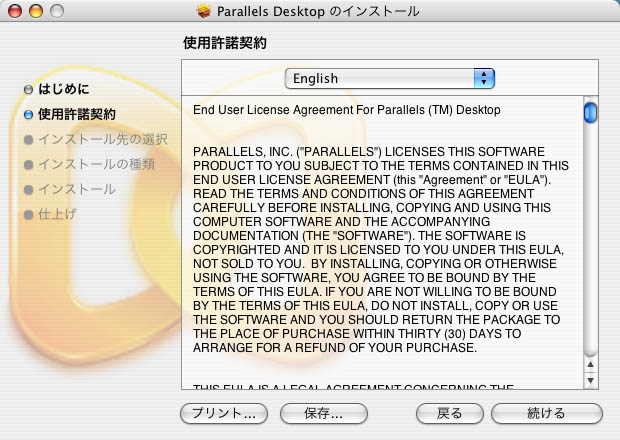
  <td>使用許諾契約の内容（英語）が表示されるので、中身を読んでから「続ける」ボタンをクリックする。</td>
</tr>
<tr>
  <td><a href="http://www.eshita-labo.org/mac/fig/parallels/shot/step05.jpg" target="_new"><img src="http://www.eshita-labo.org/mac/fig/parallels/thumbnail/step05.jpg"></a></td>
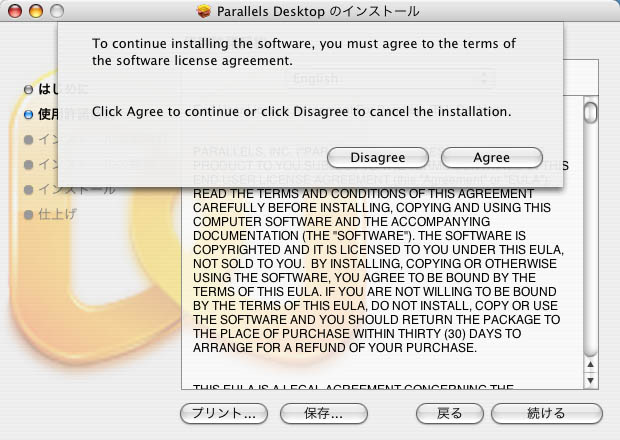
  <td>契約に同意するか否かを尋ねてくるので、「Agree」をクリックする。</td>
</tr>
<tr>
  <td><a href="http://www.eshita-labo.org/mac/fig/parallels/shot/step06.jpg" target="_new"><img src="http://www.eshita-labo.org/mac/fig/parallels/thumbnail/step06.jpg"></a></td>
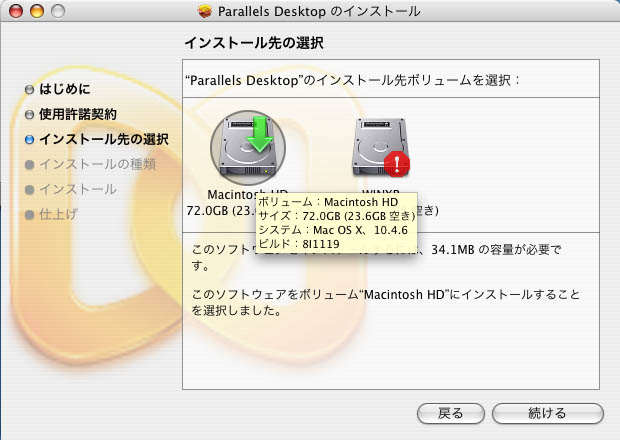
  <td>Parallels Desktopのインストール先を指定する。この図ではディスクを２つのパーティションに区切っているので二つのディスクが表示されている（ちなみに、「！」が出ている方はBootcampで作成したWindows XP用エリア）。インストール先が決まったら「続ける」をクリックする。</td>
</tr>
<tr>
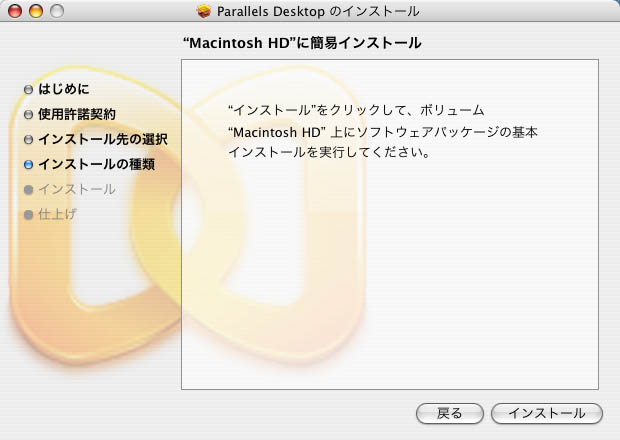
  <td><a href="http://www.eshita-labo.org/mac/fig/parallels/shot/step07.jpg" target="_new"><img src="http://www.eshita-labo.org/mac/fig/parallels/thumbnail/step07.jpg"></a></td>
  <td>インストールの種類を聞いてくる画面だが、ここは簡易インストールで進む。</td>
</tr>
<tr>
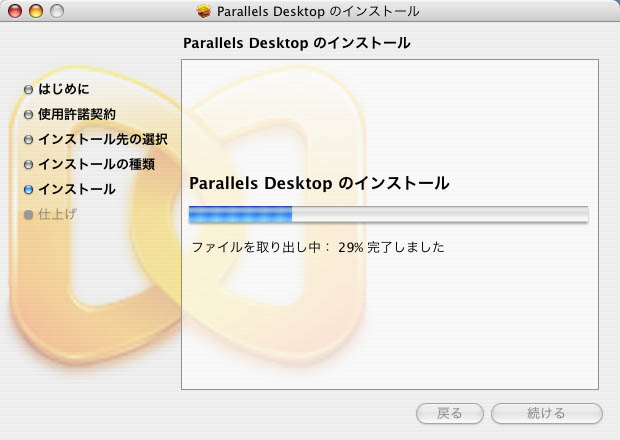
  <td><a href="http://www.eshita-labo.org/mac/fig/parallels/shot/step08.jpg" target="_new"><img src="http://www.eshita-labo.org/mac/fig/parallels/thumbnail/step08.jpg"></a></td>
  <td>インストールが進行する。このプロセス自体はほんの数秒で終わる。</td>
</tr>
<tr>
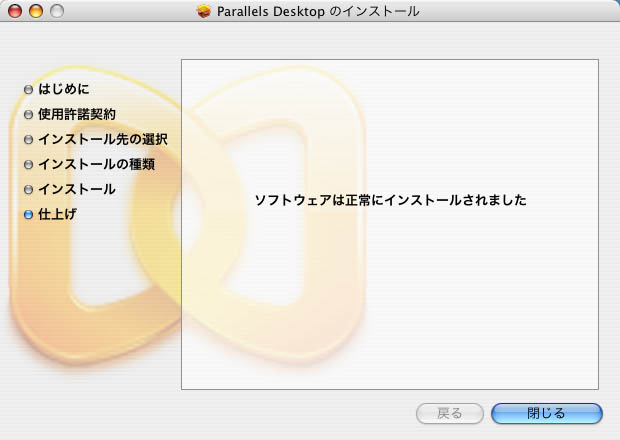
  <td><a href="http://www.eshita-labo.org/mac/fig/parallels/shot/step09.jpg" target="_new"><img src="http://www.eshita-labo.org/mac/fig/parallels/thumbnail/step09.jpg"></a></td>
  <td>仕上げが完了したら「閉じる」をクリックする。これでParallelsのソフトが「アプリケーション」領域に作成された。</td>
</tr>
</table>
<hr>

<table class="r100" cellspacing="0">
<tr><th>Tips</tr></tr>
<tr><td>
すでにBootcampでWindows XPをインストールしてあるIntel Macであっても、もちろん何の問題もなくMac OS X領域側にParallels Desktopをインストールできる。
<hr class="half" />
トライアル試用の場合、試用のためのキーがメールで送られてくる。VMの起動そのものはMac OS上でおこなうので、キーは紙にメモをしなくても、入力時にメーラーを起動しコピー＆ペーストすればいい。
</td></tr></table>
]]>
   </content>
</entry>
<entry>
   <title>XP on Mac by Parallels</title>
   <link rel="alternate" type="text/html" href="http://www.eshita-labo.org/mac/2006/06/parallels1.html" />
   <id>tag:www.eshita-labo.org,2006:/mac//5.223</id>
   
   <published>2006-06-19T16:01:01Z</published>
   <updated>2007-01-07T11:24:23Z</updated>
   
   <summary>ここに示した内容は、すべて江下個人が所有するIntel Mac miniにPar...</summary>
   <author>
      <name></name>
      
   </author>
         <category term="Parallels Desktop" scheme="http://www.sixapart.com/ns/types#category" />
   
   
   <content type="html" xml:lang="ja" xml:base="http://www.eshita-labo.org/mac/">
      ここに示した内容は、すべて江下個人が所有するIntel Mac miniにParallels Desktop正式版（トライアル）およびWindows XPをインストールした過程を図示したものです。あくまでも作業過程を示すことが目的であって、Parallels DesktopおよびWindows XPをIntel Mac上で使用することの解説を企図したものではありません。

      <![CDATA[<p>
Parallels DesktopによるWindows XPのインストールおよび利用をおこなう人は、たとえこのコーナーを参照する場合であっても、あくまでも自己責任において実施してください。当方が公開した情報は、作業の成功を保証するものではありません。したがいまして、いかなる結果が生じようと、当方はいっさい関知いたしませんので、あらかじめご了承ください。
</p>
<hr class="half" />

<h1 class="tit1">作業をおこなったハードウェア環境</h1>
<ul class="ulsq12">
  <li>本体：Intel Mac mini Core Duo RAM 2GB/HDD 100GB</li>
  <li>入力デバイス：日本語USB標準キーボード、Mighty Mouse</li>
  <li>モニタ：Nanao FlexScan S2410W（1920×1200）</li>
</ul>

<h1 class="tit1">あらかじめ用意するもの</h1>
<ul class="ulsq12">
  <li>Windows XP home edition SP2</li>
</ul>

<h1 class="tit1">作業ステップ（内容の詳細は各stepをクリック）</h1>
<ol class="ol12">
  <li>Parallels Desktopのダウンロードとインストール（<a href="http://www.eshita-labo.org/mac/2006/06/parallels2.html">step1〜9</a>）</li>
  <li>Virtual Machine(VM)の設定（<a href="http://www.eshita-labo.org/mac/2006/06/parallels3.html">step10〜24</a>）</li>
  <li>Windows XPのインストールおよびセットアップ（<a href="http://www.eshita-labo.org/mac/2006/06/parallels4.html">step25〜58</a>）</li>
  <li>Parallels Toolsのインストールと画面解像度の変更（<a href="http://www.eshita-labo.org/mac/2006/06/parallels5.html">step59〜78</a>）</li>
</ol>

<table class="r100" cellspacing="0">
<tr><th>おもな情報源</tr></tr>
<tr><td>
<ul>
<li><img src="http://www.eshita-labo.org/archives/images/gif/mark.gif"><a href="http://japan.cnet.com/news/tech/story/0,2000056025,20142369,00.htm" target="_new">CNET Japanの記事</a></li>
<li><img src="http://www.eshita-labo.org/archives/images/gif/mark.gif"><a href="http://mac.ascii24.com/mac/news/software/2006/06/15/662874-000.html" target="_new">mac.ascii24.comの記事</a></li>
<li><img src="http://www.eshita-labo.org/archives/images/gif/mark.gif"><a href="http://mixi.jp/view_community.pl?id=812992" target="_new">mixi関連コミュ</a></li>
</ul>
<hr>
<ul>
<li><img src="http://www.eshita-labo.org/archives/images/gif/mark.gif"><a href="http://www.parallels.com/" target="_new">Parallelsサイト</a></li>
<li><img src="http://www.eshita-labo.org/archives/images/gif/mark.gif"><a href="http://www.parallels.com/en/download/mac/" target="_new">Parallels Desktopダウンロード</a></li>
</ul>
</td></tr></table>

<table class="r100" cellspacing="0">
<tr><th>Tips</tr></tr>
<tr><td>
Parallels DesktopはIntel MacのOS X10.4環境でWindowsをはじめとするOSを利用するためのソフトである。Windowsに限定すればMicrosoftが販売しているVirtual PCとおなじだ。しかし、二つの点が大きく異なる。
<hr class="half" />
まず第一に、Parallels Desktopは仮想マシンの設定のみを行う。この仮想マシンはWindows XPに限らず、Windows 98、Linux、OS/2 Warpをはじめ、多くのOSを走らせることができる。そして第二に、Virtual PCはG5マシン対応版までは出ているが、この記事の執筆時点ではMac OS X10.4およびIntel Mac上でWindows環境を形成するバージョンは発売されていない。よって、Windows XPをIntel MacのOS X上で利用するには、Parallels Desktopが現時点では唯一の解答といっていい。
<hr class="half" />
一方、AppleよりIntel Mac上でWindows XPを使う環境としてBootcampのβ版が公開されている。しかしこれはデュアルブートでWindowsを使用するものであるため、OSを切り替えるためには、その都度再起動が必要だ。その点、Parallels DesktopはOS9クラシックモードとおなじく、OS X上でWindowsおよびそのアプリケーションを利用できる。利便性という点では多くの利点があるのだ。
</td></tr></table>
]]>
   </content>
</entry>
<entry>
   <title>MacWintoshの作り方（4）</title>
   <link rel="alternate" type="text/html" href="http://www.eshita-labo.org/mac/2006/05/macwintosh5.html" />
   <id>tag:www.eshita-labo.org,2006:/mac//5.222</id>
   
   <published>2006-05-01T16:05:01Z</published>
   <updated>2007-01-07T11:24:23Z</updated>
   
   <summary>Windows XPを再起動させ、デュアルブートを確認するところです。 ...</summary>
   <author>
      <name></name>
      
   </author>
         <category term="bootcamp" scheme="http://www.sixapart.com/ns/types#category" />
   
   
   <content type="html" xml:lang="ja" xml:base="http://www.eshita-labo.org/mac/">
      Windows XPを再起動させ、デュアルブートを確認するところです。

      <![CDATA[<h1 class="tit1">Windows XPのインストール</h1>

<table class="r100" cellspacing="0">
<tr><th>作業ステップ（内容の詳細は各stepをクリック）</th></tr>
<tr><td>
<ol class="ol12">
  <li>Boot Campベータ版のインストールとWindows用パーティション設定（<a href="http://www.eshita-labo.org/mac/2006/05/macwintosh2.html">step1〜18</a>）</li>
  <li>Windows XPのセットアップ（<a href="http://www.eshita-labo.org/mac/2006/05/macwintosh3.html">step19〜31</a>）</li>
  <li>Windows XPのインストール（<a href="http://www.eshita-labo.org/mac/2006/05/macwintosh4.html">step32〜50</a>）</li>
  <li>Windows XPの再起動とデュアルブート（<a href="http://www.eshita-labo.org/mac/2006/05/macwintosh5.html">step51〜56</a>）</li>
</ol>
</td></tr></table>

<p>
※　画像をクリックすると、元の大きさの図版が別ウィンドウに表示されます。
</p>

<table>
<tr>
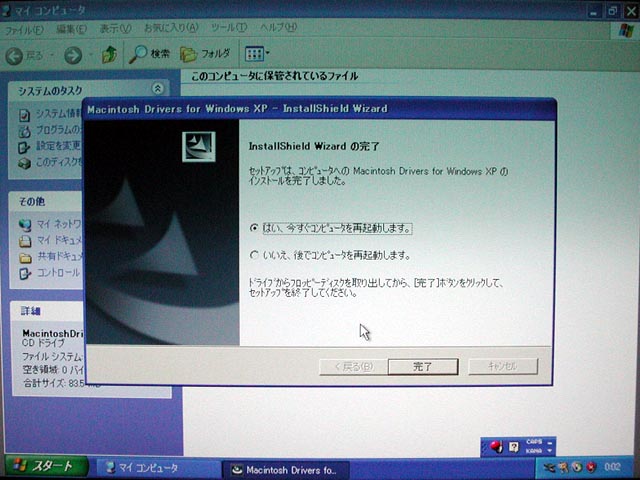
  <td><a href="http://www.eshita-labo.org/mac/fig/bootcamp/shot/step51.jpg" target="_new"><img src="http://www.eshita-labo.org/mac/fig/bootcamp/thumnail/step51.jpg"></a></td>
  <td>InstalShield Wizardが終われば、Windows XP on Macintelの作業は一応終わり。「はい、今すぐコンピュータを再起動します」ラジオボタンをマークし、「完了」ボタンをクリックする。これでドライバをセットアップされたWindows XPが起動する。</td>
</tr>
<tr>
  <td><a href="http://www.eshita-labo.org/mac/fig/bootcamp/shot/step52.jpg" target="_new"><img src="http://www.eshita-labo.org/mac/fig/bootcamp/thumnail/step52.jpg"></a></td>
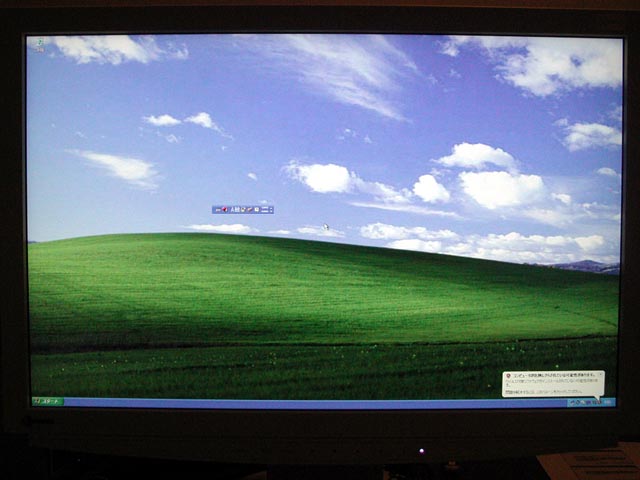
  <td>再起動後の画面がこれ。こんどはモニタのドライバが入っているので、24インチ画面にめいっぱい表示されている。使えないデバイスの存在を知らせるバルーンが次々と表示されるので、片っ端から蹴散らす。なおー、Windowsのインストール後は、Windows側が起動ディスクになっているので、単純に再起動させると常にWindowsのみが起動する。</td>
</tr>
<tr>
  <td><a href="http://www.eshita-labo.org/mac/fig/bootcamp/shot/step53.jpg" target="_new"><img src="http://www.eshita-labo.org/mac/fig/bootcamp/thumnail/step53.jpg"></a></td>
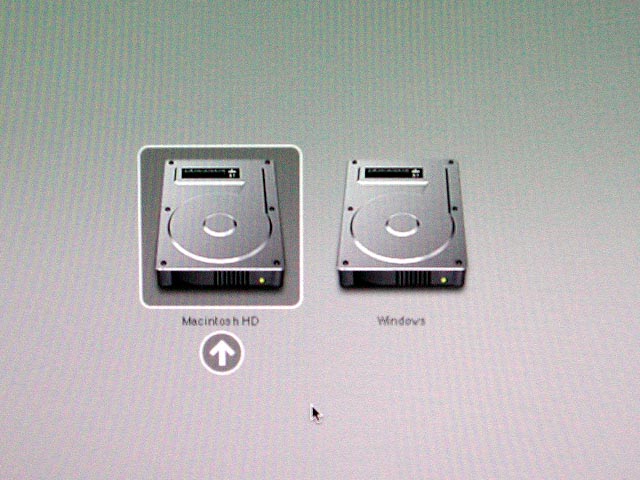
  <td>Mac OS Xを再度起動させるために、Windowsの「スタート」メニューから「再起動」を選択する。Windowsが終了した後におなじみの起動音が鳴るので、すぐにoption(alt)キーを押しっぱなしにする。そうすると、MacintoshとWindowsのいずれかを選択する画面が表示される。ここで「Macintosh HD」のディスクアイコンをクリックして選択し、矢印をクリックすると、Mac OS Xの起動が始まる。</td>
</tr>
<tr>
  <td><a href="http://www.eshita-labo.org/mac/fig/bootcamp/shot/step54.jpg" target="_new"><img src="http://www.eshita-labo.org/mac/fig/bootcamp/thumnail/step54.jpg"></a></td>
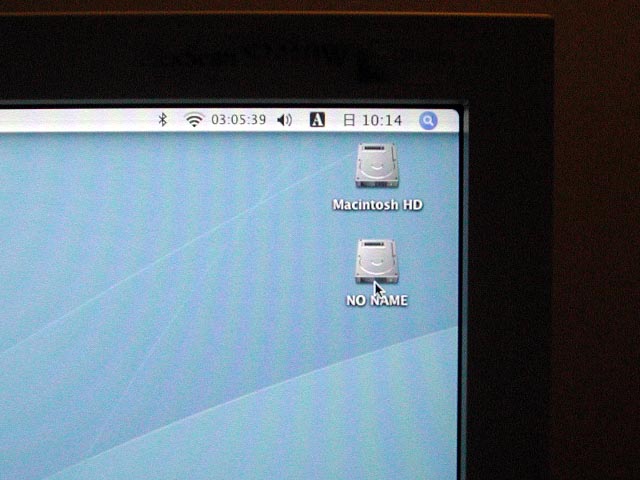
  <td>OS X起動後、デスクトップには二つのディスクアイコンが並ぶ。画面で「NO NAME」とあるのがWindows用に割り当てた領域だ。OS X上でこのディスク名を変更しても問題はないらしい。</td>
</tr>
<tr>
  <td><a href="http://www.eshita-labo.org/mac/fig/bootcamp/shot/step55.jpg" target="_new"><img src="http://www.eshita-labo.org/mac/fig/bootcamp/thumnail/step55.jpg"></a></td>
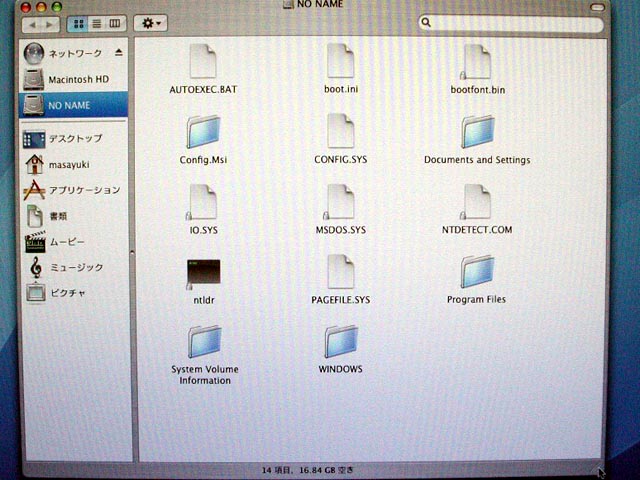
  <td>「NO NAME」ディスクを開くとWindows XPのファイルが表示される。このなかで、「Documents and Settings」フォルダ（これがOS Xの「ユーザ」フォルダに対応）内に、自分のアカウントフォルダが存在する。</td>
</tr>
<tr>
  <td><a href="http://www.eshita-labo.org/mac/fig/bootcamp/shot/step56.jpg" target="_new"><img src="http://www.eshita-labo.org/mac/fig/bootcamp/thumnail/step56.jpg"></a></td>
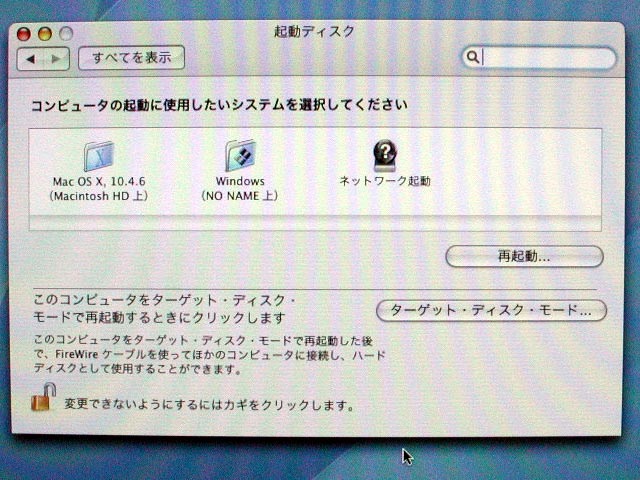
  <td>OS Xの「システム環境設定」から「起動ディスク」を選択すると、ちゃんとWindowsも起動システムとして含まれていることがわかる。ここでOS Xフォルだを選べばOS Xがデフォルトで起動するようになる。</td>
</tr>
</table>

<hr />
<table class="r100" cellspacing="0">
<tr><th>Tips</th></tr>
<tr><td>
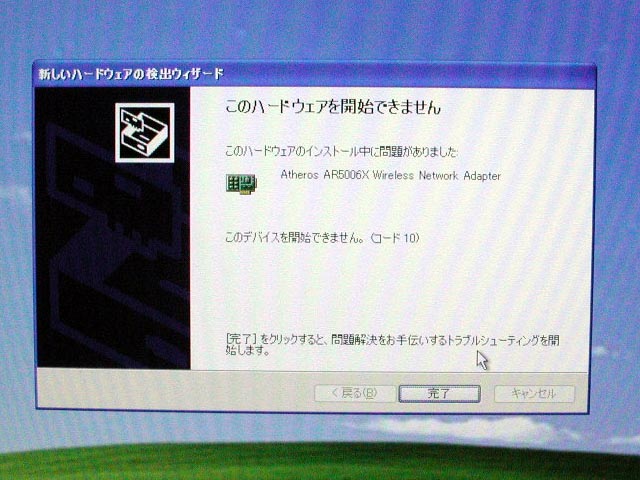
事前情報どおり、AirMacカードは使用可能なデバイスとして認識されない。なので、インターネット接続をおこなうには、有線でおこなわなければならない。ただし、Windows用の無線LANクライアントカードがあれば、それを接続してドライバをインストールすれば、AirMacカードのかわりに無線LANを利用できる（はずである）。
<a href="http://www.eshita-labo.org/mac/fig/bootcamp/shot/step50bis.jpg"><img src="http://www.eshita-labo.org/mac/fig/bootcamp/thumnail/step50bis.jpg"></a>
<hr class="half">
今回はたまたまASUS WL-167g無線LANクライアント（USBキータイプ）を持っていたので、このドライバをCDからインストールして試してみたところ、設定で若干の試行錯誤はあったが、結果的に何の問題もなくAirMacベースステーション経由でのインターネット接続が果たせた。このクライアント、じつはサポート対象外ながらMac用ドライバを出しているので、PowerBook Pismoを802.11gで接続させるために購入しておいたのだった。現在はこれをIntel Macに差しっぱなしにし、OS XのときはAirMac Extremeカード、WindowsのときはASUSという使い分けをおこなっている。
</td></tr>
</table>
]]>
   </content>
</entry>
<entry>
   <title>MacWintoshの作り方（3）</title>
   <link rel="alternate" type="text/html" href="http://www.eshita-labo.org/mac/2006/05/macwintosh4.html" />
   <id>tag:www.eshita-labo.org,2006:/mac//5.221</id>
   
   <published>2006-05-01T16:04:01Z</published>
   <updated>2007-01-07T11:24:23Z</updated>
   
   <summary>Windows XPをインストールする作業の続きです。 ...</summary>
   <author>
      <name></name>
      
   </author>
         <category term="bootcamp" scheme="http://www.sixapart.com/ns/types#category" />
   
   
   <content type="html" xml:lang="ja" xml:base="http://www.eshita-labo.org/mac/">
      Windows XPをインストールする作業の続きです。

      <![CDATA[<h1 class="tit1">Windows XPのインストール</h1>

<table class="r100" cellspacing="0">
<tr><th>作業ステップ（内容の詳細は各stepをクリック）</th></tr>
<tr><td>
<ol class="ol12">
  <li>Boot Campベータ版のインストールとWindows用パーティション設定（<a href="http://www.eshita-labo.org/mac/2006/05/macwintosh2.html">step1〜18</a>）</li>
  <li>Windows XPのセットアップ（<a href="http://www.eshita-labo.org/mac/2006/05/macwintosh3.html">step19〜31</a>）</li>
  <li>Windows XPのインストール（<a href="http://www.eshita-labo.org/mac/2006/05/macwintosh4.html">step32〜50</a>）</li>
  <li>Windows XPの再起動とデュアルブート（<a href="http://www.eshita-labo.org/mac/2006/05/macwintosh5.html">step51〜56</a>）</li>
</ol>
</td></tr></table>

<p>
※　画像をクリックすると、元の大きさの図版が別ウィンドウに表示されます。
</p>

<table>
<tr>
  <td><a href="http://www.eshita-labo.org/mac/fig/bootcamp/shot/step32.jpg" target="_new"><img src="http://www.eshita-labo.org/mac/fig/bootcamp/thumnail/step32.jpg"></a></td>
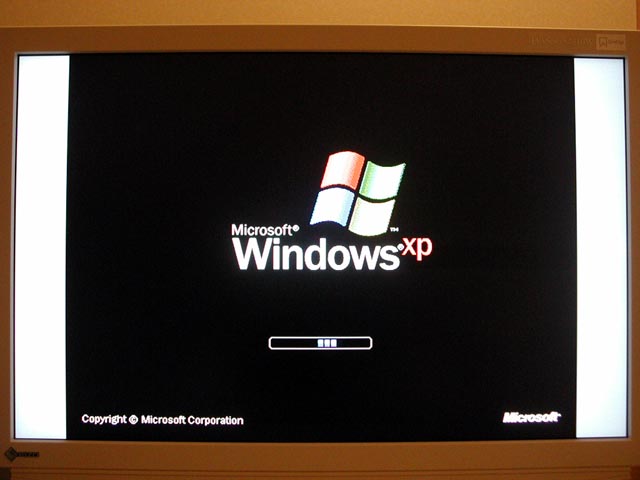
  <td>再起動後、いよいよ内蔵HDDよりWindows XPが起動する。この時点ではモニタ用のドライバが入っていないので、大型のディスプレイだとひたすら巨大なマウスポインターやらなんやらが表示されることになる。</td>
</tr>
<tr>
  <td><a href="http://www.eshita-labo.org/mac/fig/bootcamp/shot/step33.jpg" target="_new"><img src="http://www.eshita-labo.org/mac/fig/bootcamp/thumnail/step33.jpg"></a></td>
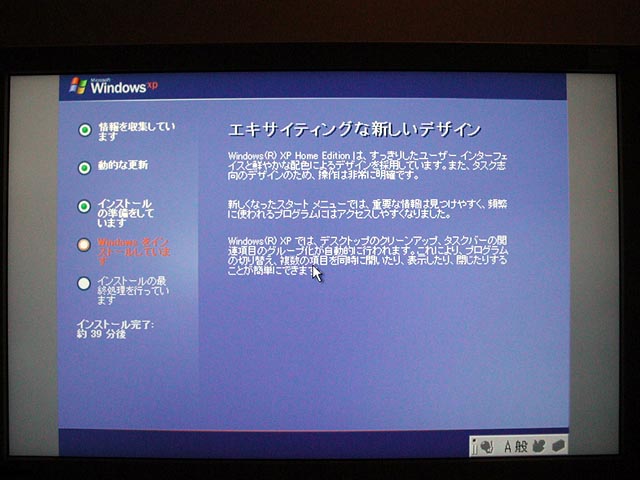
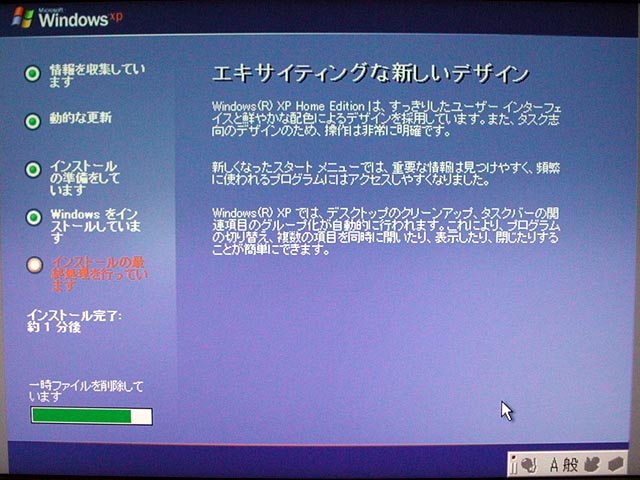
  <td>作業の進行をひたすら見守る。「エキサイティングな新しいデザイン」を楽しみながら眺めていよう。</td>
</tr>
<tr>
  <td><a href="http://www.eshita-labo.org/mac/fig/bootcamp/shot/step34.jpg" target="_new"><img src="http://www.eshita-labo.org/mac/fig/bootcamp/thumnail/step34.jpg"></a></td>
  <td>純正のドライバ関係のインストールもおこなわれる。このあたりもひたすら待ち。</td>
</tr>
<tr>
  <td><a href="http://www.eshita-labo.org/mac/fig/bootcamp/shot/step35.jpg" target="_new"><img src="http://www.eshita-labo.org/mac/fig/bootcamp/thumnail/step35.jpg"></a></td>
  <td>「地域と言語のオプション」をたずねてくるが、とくに変更することがないので「次へ」ボタンをクリックする。</td>
</tr>
<tr>
  <td><a href="http://www.eshita-labo.org/mac/fig/bootcamp/shot/step36.jpg" target="_new"><img src="http://www.eshita-labo.org/mac/fig/bootcamp/thumnail/step36.jpg"></a></td>
  <td>名前および組織をたずねてくる。ここは名前のみをローマ字で入力し、「次へ」ボタンをクリックして先に進む。たしかここでの名前がユーザ・アカウントになるはず。このあたりの仕組みはOS Xとおなじだ。</td>
</tr>
<tr>
  <td><a href="http://www.eshita-labo.org/mac/fig/bootcamp/shot/step37.jpg" target="_new"><img src="http://www.eshita-labo.org/mac/fig/bootcamp/thumnail/step37.jpg"></a></td>
  <td>ネットワーク関係のリソースがインストールされる。ここも進行を見守る。当然ながら、この時点ではどのネットワークにも接続していない。</td>
</tr>
<tr>
  <td><a href="http://www.eshita-labo.org/mac/fig/bootcamp/shot/step38.jpg" target="_new"><img src="http://www.eshita-labo.org/mac/fig/bootcamp/thumnail/step38.jpg"></a></td>
  <td>一時的なファイルの削除が進行する。ここでも見守るだけ。</td>
</tr>
<tr>
  <td><a href="http://www.eshita-labo.org/mac/fig/bootcamp/shot/step39.jpg" target="_new"><img src="http://www.eshita-labo.org/mac/fig/bootcamp/thumnail/step39.jpg"></a></td>
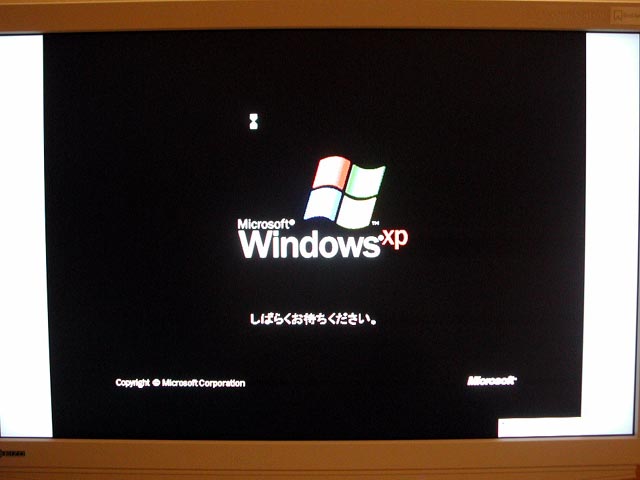
  <td>作業が終わるとWindowsの起動画面に。</td>
</tr>
<tr>
  <td><a href="http://www.eshita-labo.org/mac/fig/bootcamp/shot/step40.jpg" target="_new"><img src="http://www.eshita-labo.org/mac/fig/bootcamp/thumnail/step40.jpg"></a></td>
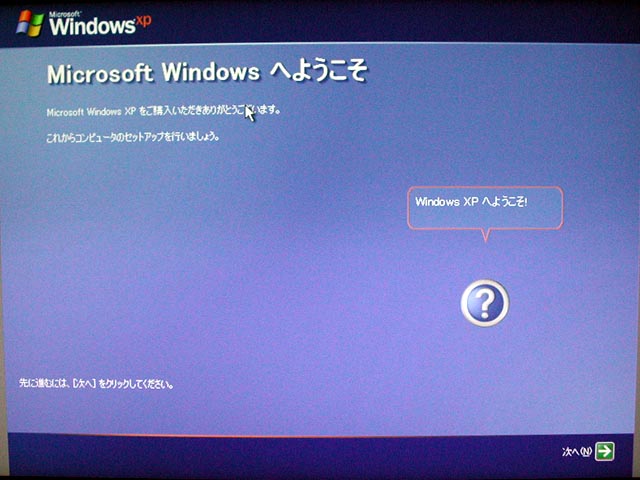
  <td>起動後、操作関係のセットアップを始めることになる。ここでは「次へ」ボタンをクリックして先に進む。</td>
</tr>
<tr>
  <td><a href="http://www.eshita-labo.org/mac/fig/bootcamp/shot/step41.jpg" target="_new"><img src="http://www.eshita-labo.org/mac/fig/bootcamp/thumnail/step41.jpg"></a></td>
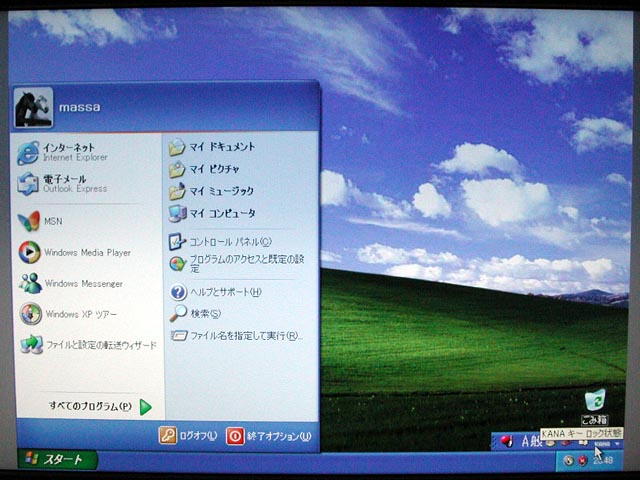
  <td>Windows XPの通常のスタート画面になる。この時点でもまだモニタ用のドライバがインストールされていないので、大型モニタでは低解像度の画面となっている。</td>
</tr>
<tr>
  <td><a href="http://www.eshita-labo.org/mac/fig/bootcamp/shot/step42.jpg" target="_new"><img src="http://www.eshita-labo.org/mac/fig/bootcamp/thumnail/step42.jpg"></a></td>
  <td>Boot Campアシスタントで作成したCD-R（またはCD-RW）をディスクに挿入する。挿入後はディスク内に記録されたAutorunが自動的に起動し、まずはドライバを格納したファイルの解凍が始まる。</td>
</tr>
<tr>
  <td><a href="http://www.eshita-labo.org/mac/fig/bootcamp/shot/step43.jpg" target="_new"><img src="http://www.eshita-labo.org/mac/fig/bootcamp/thumnail/step43.jpg"></a></td>
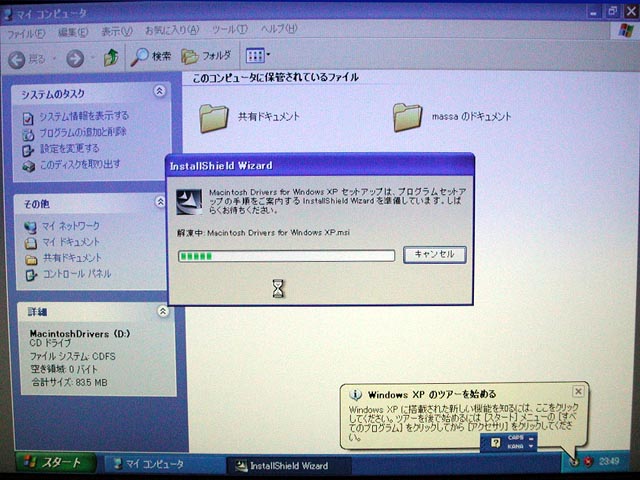
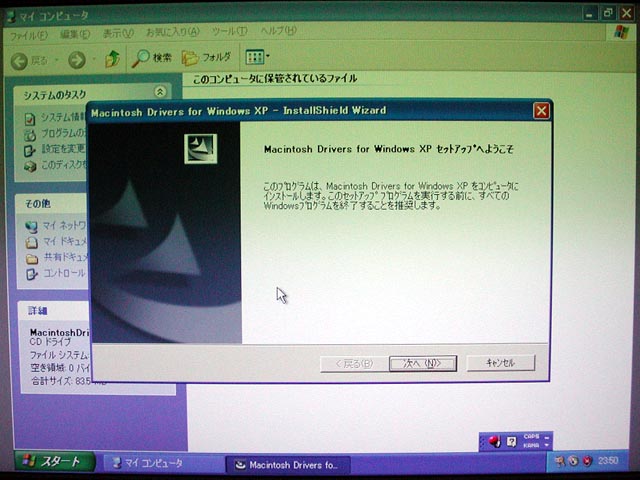
  <td>ファイルの解凍後、「Macintosh Drivers for Windows XP - InstallShield Wizard」が起動する。まずは画面を読んで「次へ」ボタンをクリックして先に進む。</td>
</tr>
<tr>
  <td><a href="http://www.eshita-labo.org/mac/fig/bootcamp/shot/step44.jpg" target="_new"><img src="http://www.eshita-labo.org/mac/fig/bootcamp/thumnail/step44.jpg"></a></td>
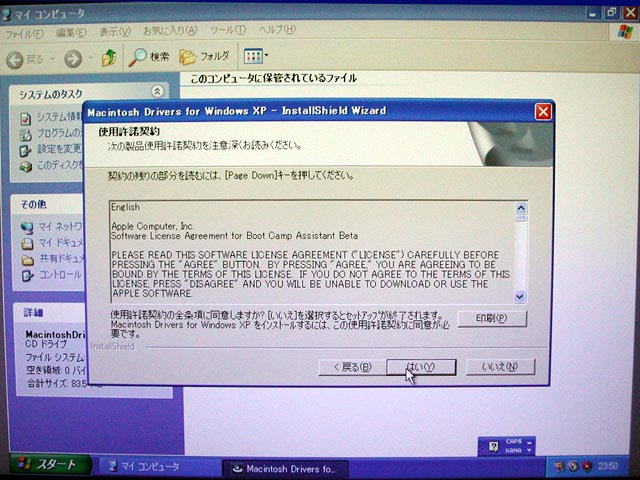
  <td>使用許諾契約を了解したら「はい」ボタンをクリックして先に進む。</td>
</tr>
<tr>
  <td><a href="http://www.eshita-labo.org/mac/fig/bootcamp/shot/step45.jpg" target="_new"><img src="http://www.eshita-labo.org/mac/fig/bootcamp/thumnail/step45.jpg"></a></td>
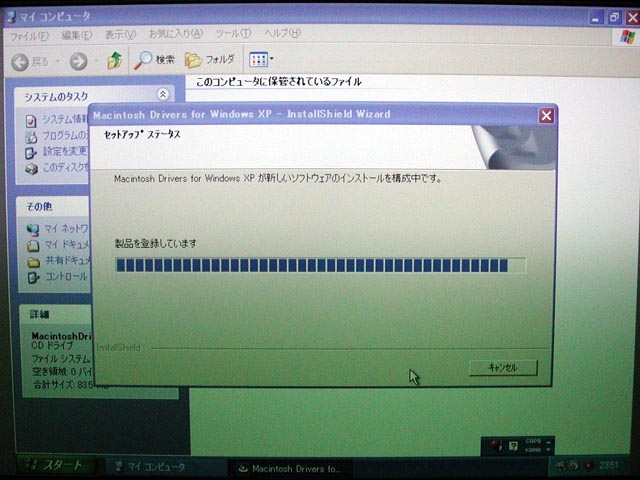
  <td>ドライバのインストールが続々と進行する。</td>
</tr>
<tr>
  <td><a href="http://www.eshita-labo.org/mac/fig/bootcamp/shot/step46.jpg" target="_new"><img src="http://www.eshita-labo.org/mac/fig/bootcamp/thumnail/step46.jpg"></a></td>
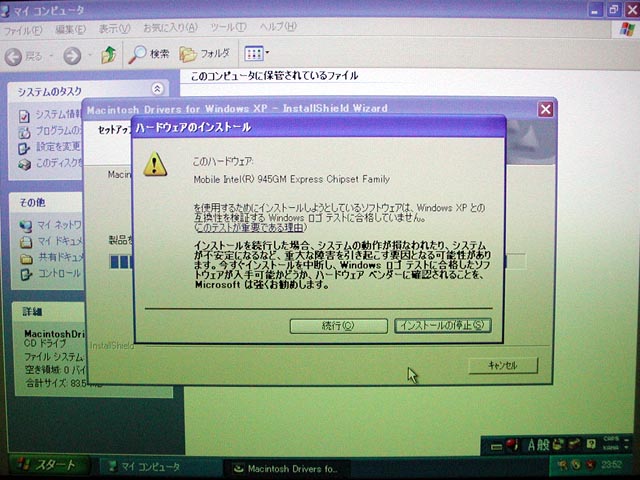
  <td>Microsoftの「お墨付き」のないドライバだと、かならずこうした警告画面が表示される。ここは警告を無視して「続行」ボタンをクリックし先に進む。</td>
</tr>
<tr>
  <td><a href="http://www.eshita-labo.org/mac/fig/bootcamp/shot/step47.jpg" target="_new"><img src="http://www.eshita-labo.org/mac/fig/bootcamp/thumnail/step47.jpg"></a></td>
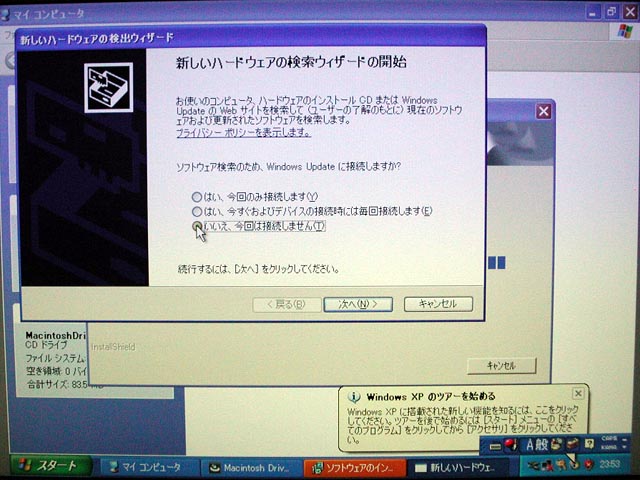
  <td>「Windows Update」への接続確認画面が表示されることもある。もちろんインターネット接続をしていないので、「いいえ、今回は接続しません」ラジオボタンをマークし、「次へ」ボタンをクリックして先に進む。</td>
</tr>
<tr>
  <td><a href="http://www.eshita-labo.org/mac/fig/bootcamp/shot/step48.jpg" target="_new"><img src="http://www.eshita-labo.org/mac/fig/bootcamp/thumnail/step48.jpg"></a></td>
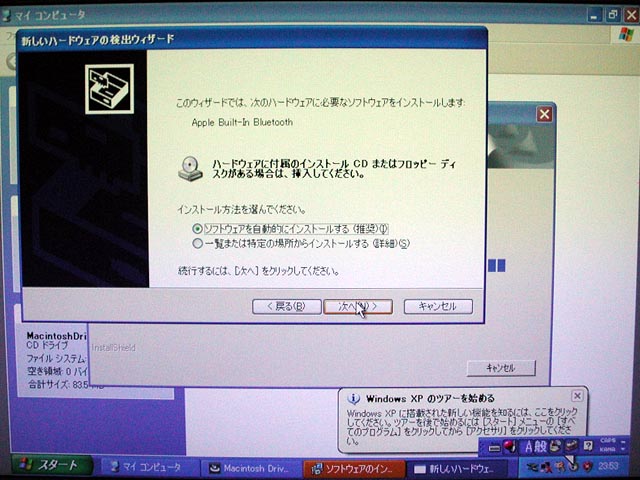
  <td>ドライバのインストール方法をたずねられたら、当然、ファイルはCDに含まれているので、「ソフトウェアを自動的にインストールする（推奨）」ラジオボタンをマークして「次へ」ボタンをクリックする。</td>
</tr>
<tr>
  <td><a href="http://www.eshita-labo.org/mac/fig/bootcamp/shot/step49.jpg" target="_new"><img src="http://www.eshita-labo.org/mac/fig/bootcamp/thumnail/step49.jpg"></a></td>
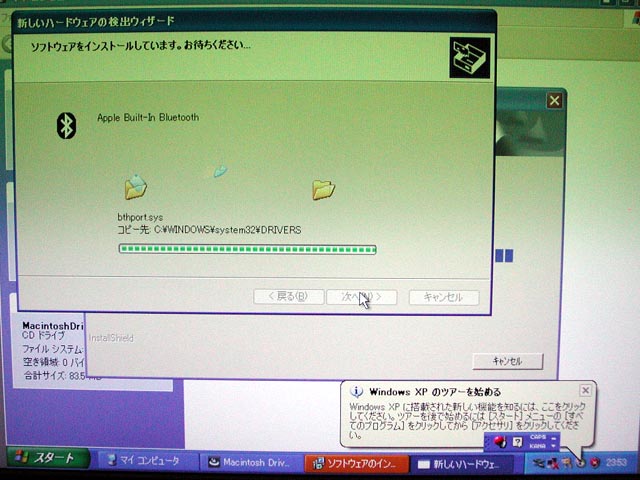
  <td>ドライバがインストールされている状況を見守る。</td>
</tr>
<tr>
  <td><a href="http://www.eshita-labo.org/mac/fig/bootcamp/shot/step50.jpg" target="_new"><img src="http://www.eshita-labo.org/mac/fig/bootcamp/thumnail/step50.jpg"></a></td>
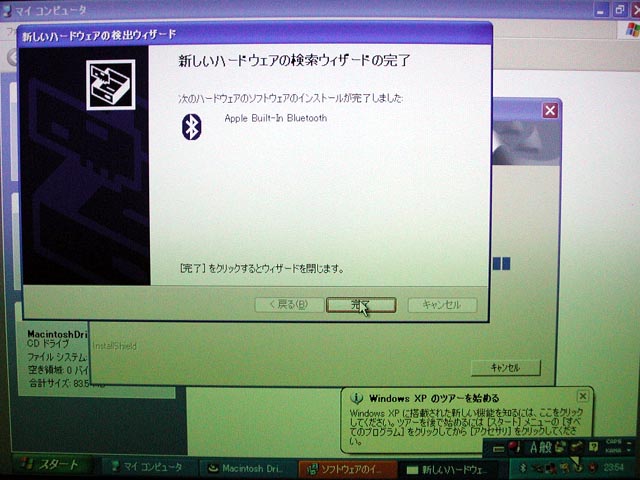
  <td>作業が終わると検索ウィザードの完了を知らせてくるので、「完了」ボタンをクリックして先に進む。</td>
</tr>
</table>

<hr />
<table class="r100" cellspacing="0">
<tr><th>Tips</th></tr>
<tr><td>
Windowsをインストールする領域はパーティションで区切って確保するわけだが、Boot Campのすばらしいところは、すでにファイルがごちゃごちゃと存在するHDDであっても、十分な連続領域があればHDDを初期化する必要がない点だ。なので、たいていの場合は領域を確保できないことはないはず。もし不安なら、あらかじめフラグメンテーションを解消しておけば万全（だと思う）。いくつかのサイトを読むかぎりでは、ネットジャパンの「<a href="http://shop.vector.co.jp/service/servlet/Catalogue.Detail.Top?ITEM_NO=SR081128" target="_new">iDefrag</a>」の評判が良さそうだ。
<hr class="half">
WindowsのHDDには、NTFSおよびFATの二種類のフォーマットが適用可能だ。通常、WindowsはNTFSを推奨している。しかし、FATフォーマットにすると、その領域はMac側からもアクセス可能となる。なので、データの共用を考えるなら、FATフォーマットを選択する。ただし、Windowsがサポートする32ビット版のFAT（FAT32）では、一つのパーティションについて最大32GBまでしか許容しないので、Boot CampアシスタントでWindows用パーティションの割当をおこなうときも、32GB以内にしておく必要がある。
</td></tr>
</table>
]]>
   </content>
</entry>
<entry>
   <title>MacWintoshの作り方（2）</title>
   <link rel="alternate" type="text/html" href="http://www.eshita-labo.org/mac/2006/05/macwintosh3.html" />
   <id>tag:www.eshita-labo.org,2006:/mac//5.220</id>
   
   <published>2006-05-01T16:03:01Z</published>
   <updated>2007-01-07T11:24:23Z</updated>
   
   <summary>Intel Mac上でWindows XPをセットアップする過程です。通常のXP...</summary>
   <author>
      <name></name>
      
   </author>
         <category term="bootcamp" scheme="http://www.sixapart.com/ns/types#category" />
   
   
   <content type="html" xml:lang="ja" xml:base="http://www.eshita-labo.org/mac/">
      Intel Mac上でWindows XPをセットアップする過程です。通常のXPインストール作業とおなじですが、MacOSに慣れた人には多少の違和感があるかもしれません。

      <![CDATA[<h1 class="tit1">Windows XPのセットアップ</h1>

<table class="r100" cellspacing="0">
<tr><th>作業ステップ（内容の詳細は各stepをクリック）</th></tr>
<tr><td>
<ol class="ol12">
  <li>Boot Campベータ版のインストールとWindows用パーティション設定（<a href="http://www.eshita-labo.org/mac/2006/05/macwintosh2.html">step1〜18</a>）</li>
  <li>Windows XPのセットアップ（<a href="http://www.eshita-labo.org/mac/2006/05/macwintosh3.html">step19〜31</a>）</li>
  <li>Windows XPのインストール（<a href="http://www.eshita-labo.org/mac/2006/05/macwintosh4.html">step32〜50</a>）</li>
  <li>Windows XPの再起動とデュアルブート（<a href="http://www.eshita-labo.org/mac/2006/05/macwintosh5.html">step51〜56</a>）</li>
</ol>
</td></tr></table>

<p>
※　画像をクリックすると、元の大きさの図版が別ウィンドウに表示されます。
</p>

<table class="cent_tab">
<tr>
  <td><a href="http://www.eshita-labo.org/mac/fig/bootcamp/shot/step19.jpg" target="_new"><img src="http://www.eshita-labo.org/mac/fig/bootcamp/thumnail/step19.jpg"></a></td>
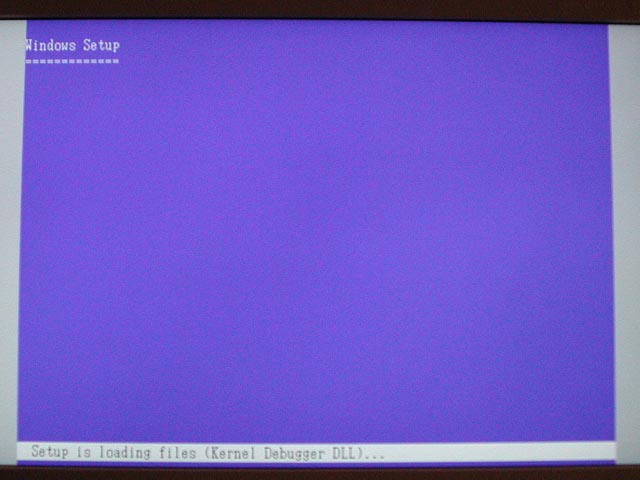
  <td>再起動後、Intel MacはドライブのWindowsブート・ディスクを読み込む。ついさきほどまでMac OS Xが作動していたのだが、ここからはWindowsのセットアップ画面となる。いよいよ未体験ゾーンなのだ(笑)。</td>
</tr>
<tr>
  <td><a href="http://www.eshita-labo.org/mac/fig/bootcamp/shot/step20.jpg" target="_new"><img src="http://www.eshita-labo.org/mac/fig/bootcamp/thumnail/step20.jpg"></a></td>
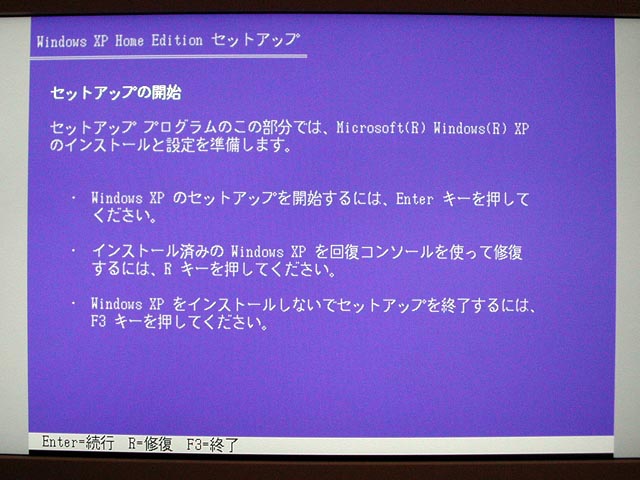
  <td>Windowsのセットアップを始める。ここではenterキーを入力する。</td>
</tr>
<tr>
  <td><a href="http://www.eshita-labo.org/mac/fig/bootcamp/shot/step21.jpg" target="_new"><img src="http://www.eshita-labo.org/mac/fig/bootcamp/thumnail/step21.jpg"></a></td>
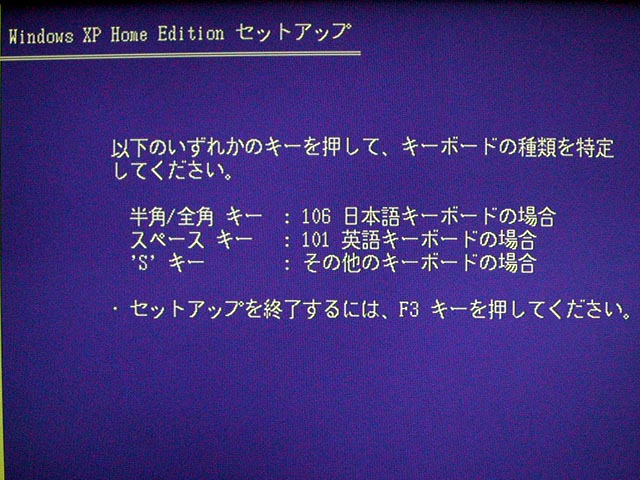
  <td>問題の一つ、キーボードの選択だ。Apple純正キーボードには「半角/全角キー」がないので、ここでは「s」キーを打って、「その他のキーボードの場合」を選択する。</td>
</tr>
<tr>
  <td><a href="http://www.eshita-labo.org/mac/fig/bootcamp/shot/step22.jpg" target="_new"><img src="http://www.eshita-labo.org/mac/fig/bootcamp/thumnail/step22.jpg"></a></td>
  <td>メニューから「106 Japanese Keyborad (Including USB）」を選択し、enterキーを押す。その他のキーボードを選択したいときは、カーソルキーで移動させる。</td>
</tr>
<tr>
  <td><a href="http://www.eshita-labo.org/mac/fig/bootcamp/shot/step23.jpg" target="_new"><img src="http://www.eshita-labo.org/mac/fig/bootcamp/thumnail/step23.jpg"></a></td>
  <td>キーボード選択の確認をしてくるので、間違いがなければ「y」キーを押す。</td>
</tr>
<tr>
  <td><a href="http://www.eshita-labo.org/mac/fig/bootcamp/shot/step24.jpg" target="_new"><img src="http://www.eshita-labo.org/mac/fig/bootcamp/thumnail/step24.jpg"></a></td>
  <td>システムをインストールするパーティションを選択する。ここではカーソルキーを使って「C:パーティション3:[不明]」を選択し、Enterキーを押す。ディスク容量からわかるように、これがBoot Campアシスタントで確保したWindows用の領域だ。</td>
</tr>
<tr>
  <td><a href="http://www.eshita-labo.org/mac/fig/bootcamp/shot/step25.jpg" target="_new"><img src="http://www.eshita-labo.org/mac/fig/bootcamp/thumnail/step25.jpg"></a></td>
  <td>なにやらごちゃごちゃ書いてあるが、要するにフォーマットせよ、ということ。ディスク領域をMacでも共有したいときはFATを選択する。ここでは「FATファイルシステムを使用してパーティションをフォーマット」を選択してEnterキーを押す。</td>
</tr>
<tr>
  <td><a href="http://www.eshita-labo.org/mac/fig/bootcamp/shot/step26.jpg" target="_new"><img src="http://www.eshita-labo.org/mac/fig/bootcamp/thumnail/step26.jpg"></a></td>
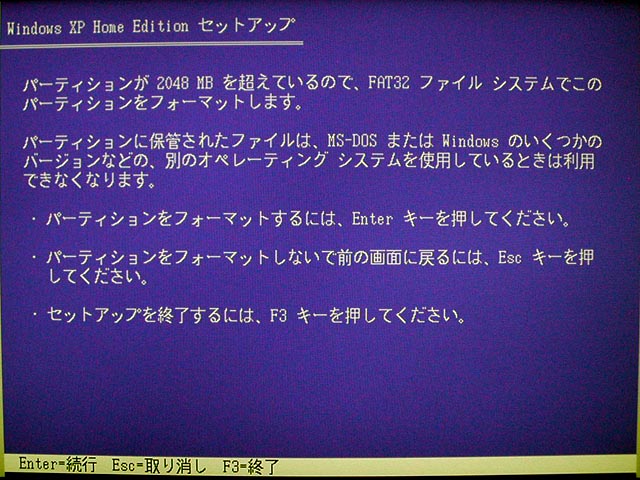
  <td>割り当てた容量が2GBを超えていたので、32ビットのFAT（FAT32）でフォーマットするというメッセージが表示される。そのまま実行すればいいので、ここではEnterキーを押すのみ。</td>
</tr>
<tr>
  <td><a href="http://www.eshita-labo.org/mac/fig/bootcamp/shot/step27.jpg" target="_new"><img src="http://www.eshita-labo.org/mac/fig/bootcamp/thumnail/step27.jpg"></a></td>
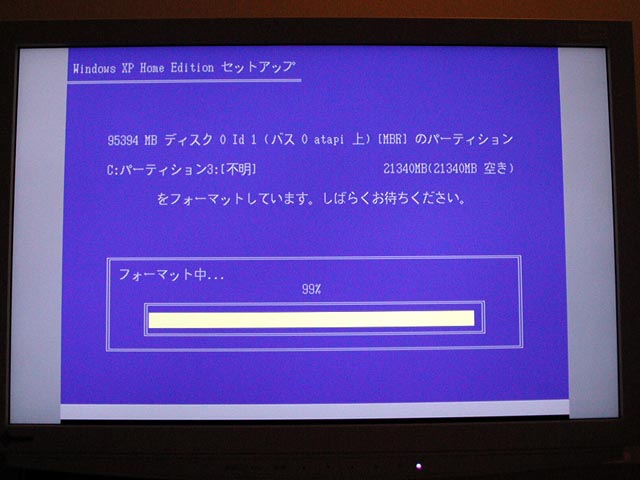
  <td>フォーマットが進行。ただし、ここでは「クイック」ではないほうを選んだので、けっこう時間がかかる（10分ぐらいだったか）。</td>
</tr>
<tr>
  <td><a href="http://www.eshita-labo.org/mac/fig/bootcamp/shot/step28.jpg" target="_new"><img src="http://www.eshita-labo.org/mac/fig/bootcamp/thumnail/step28.jpg"></a></td>
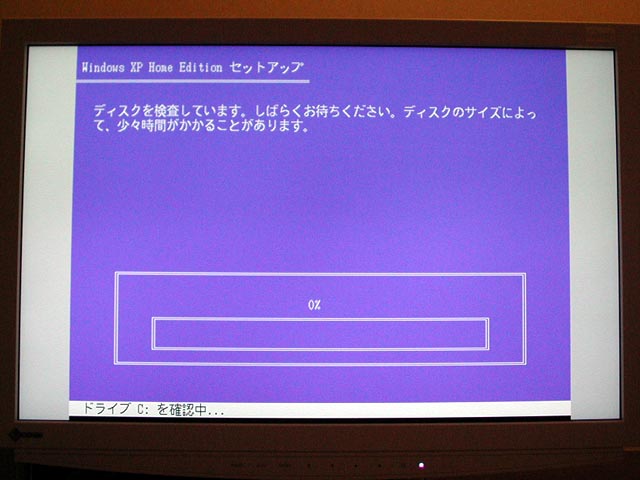
  <td>フォーマット終了後にディスクの検査がおこなわれる。ここはひたすら待ち。</td>
</tr>
<tr>
  <td><a href="http://www.eshita-labo.org/mac/fig/bootcamp/shot/step29.jpg" target="_new"><img src="http://www.eshita-labo.org/mac/fig/bootcamp/thumnail/step29.jpg"></a></td>
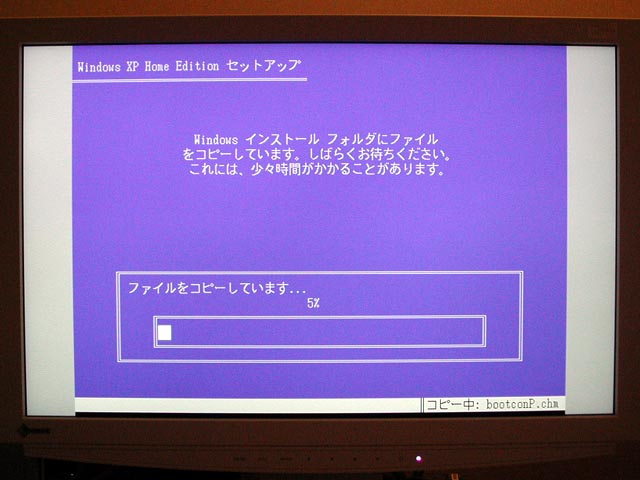
  <td>セットアップCDからHDDへとファイルのコピーがおこなわれる。ここもひたすら待ち。一瞬、フリーズかと思うこともあるが、待っていれば進行する。</td>
</tr>
<tr>
  <td><a href="http://www.eshita-labo.org/mac/fig/bootcamp/shot/step30.jpg" target="_new"><img src="http://www.eshita-labo.org/mac/fig/bootcamp/thumnail/step30.jpg"></a></td>
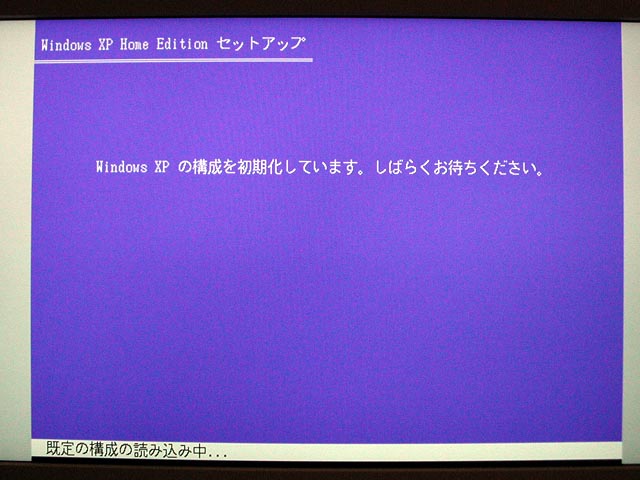
  <td>Windowsの構成の初期化が始まる。ここもただひたすら待ち。ここでも一瞬、フリーズかと思うこともあるが、待っていれば進行する。</td>
</tr>
<tr>
  <td><a href="http://www.eshita-labo.org/mac/fig/bootcamp/shot/step31.jpg" target="_new"><img src="http://www.eshita-labo.org/mac/fig/bootcamp/thumnail/step31.jpg"></a></td>
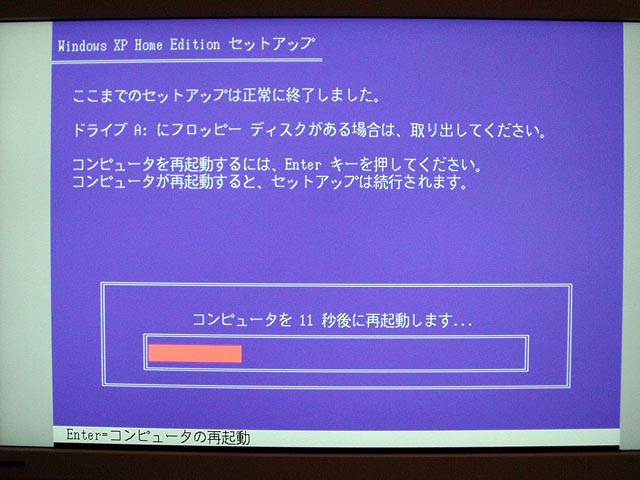
  <td>ここまでの作業が正常に終了すると、システムは再起動しようとする。Enterキーを押して再起動させてもよし、再起動を待っているのもよし。</td>
</tr>
</table>

<hr />
<table class="r100" cellspacing="0">
<tr><th>Tips</th></tr>
<tr><td>
Windowsをインストールする領域はパーティションで区切って確保するわけだが、Boot Campのすばらしいところは、すでにファイルがごちゃごちゃと存在するHDDであっても、十分な連続領域があればHDDを初期化する必要がない点だ。なので、たいていの場合は領域を確保できないことはないはず。もし不安なら、あらかじめフラグメンテーションを解消しておけば万全（だと思う）。いくつかのサイトを読むかぎりでは、ネットジャパンの「<a href="http://shop.vector.co.jp/service/servlet/Catalogue.Detail.Top?ITEM_NO=SR081128" target="_new">iDefrag</a>」の評判が良さそうだ。
<hr class="half">
WindowsのHDDには、NTFSおよびFATの二種類のフォーマットが適用可能だ。通常、WindowsはNTFSを推奨している。しかし、FATフォーマットにすると、その領域はMac側からもアクセス可能となる。なので、データの共用を考えるなら、FATフォーマットを選択する。ただし、Windowsがサポートする32ビット版のFAT（FAT32）では、一つのパーティションについて最大32GBまでしか許容しないので、Boot CampアシスタントでWindows用パーティションの割当をおこなうときも、32GB以内にしておく必要がある。
</td></tr>
</table>
]]>
   </content>
</entry>
<entry>
   <title>MacWintoshの作り方（1）</title>
   <link rel="alternate" type="text/html" href="http://www.eshita-labo.org/mac/2006/05/macwintosh2.html" />
   <id>tag:www.eshita-labo.org,2006:/mac//5.219</id>
   
   <published>2006-05-01T16:02:01Z</published>
   <updated>2007-01-07T11:24:23Z</updated>
   
   <summary>Boot Campベータ版のインストールとWindows用パーティション設定まで...</summary>
   <author>
      <name></name>
      
   </author>
         <category term="bootcamp" scheme="http://www.sixapart.com/ns/types#category" />
   
   
   <content type="html" xml:lang="ja" xml:base="http://www.eshita-labo.org/mac/">
      Boot Campベータ版のインストールとWindows用パーティション設定までの作業です。

      <![CDATA[<h1 class="tit1">Boot Campベータ版のインストールとWindows用パーティション設定</h1>
<table class="r100" cellspacing="0">
<tr><th>作業ステップ（内容の詳細は各stepをクリック）</th></tr>
<tr><td>
<ol class="ol12">
  <li>Boot Campベータ版のインストールとWindows用パーティション設定（<a href="http://www.eshita-labo.org/mac/2006/05/macwintosh2.html">step1〜18</a>）</li>
  <li>Windows XPのセットアップ（<a href="http://www.eshita-labo.org/mac/2006/05/macwintosh3.html">step19〜31</a>）</li>
  <li>Windows XPのインストール（<a href="http://www.eshita-labo.org/mac/2006/05/macwintosh4.html">step32〜50</a>）</li>
  <li>Windows XPの再起動とデュアルブート（<a href="http://www.eshita-labo.org/mac/2006/05/macwintosh5.html">step51〜56</a>）</li>
</ol>
</td></tr></table>

<p>
※　画像をクリックすると、元の大きさの図版が別ウィンドウに表示されます。
</p>

<table class="cent_tab">
<tr>
  <td><a href="http://www.eshita-labo.org/mac/fig/bootcamp/shot/step01.jpg" target="_new"><img src="http://www.eshita-labo.org/mac/fig/bootcamp/thumnail/step01.jpg"></a></td>
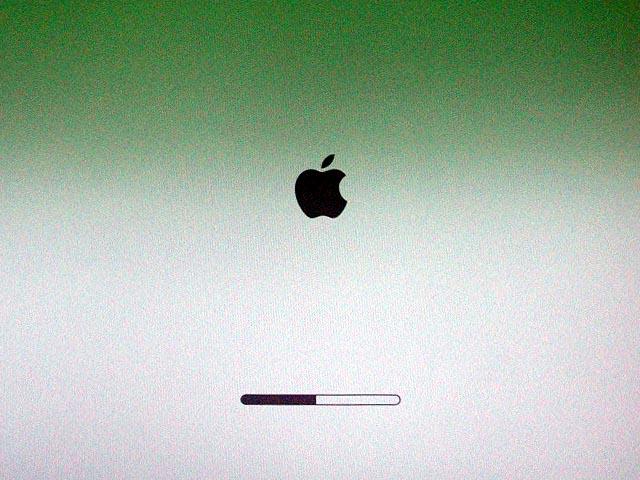
  <td>ソフトウェアアップデートから最新版のファームウェアをインストールし、Macのファームウェアを更新する。この作業を怠ると、Boot Campのインストールが実行されないらしい。更新中は、このような無味乾燥な画面となる。</td>
</tr>
<tr>
  <td><a href="http://www.eshita-labo.org/mac/fig/bootcamp/shot/step02.jpg" target="_new"><img src="http://www.eshita-labo.org/mac/fig/bootcamp/thumnail/step02.jpg"></a></td>
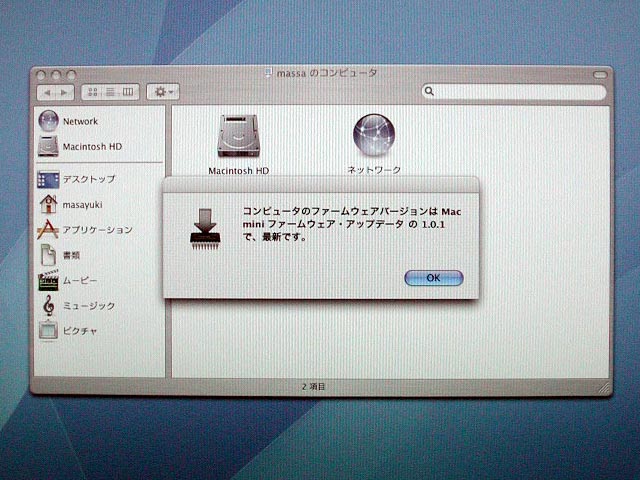
  <td>めでたくファームウェアが最新版に更新されたところ。これでBoot Campベータ版をインストールする準備が終わり。</td>
</tr>
<tr>
  <td><a href="http://www.eshita-labo.org/mac/fig/bootcamp/shot/step03.jpg" target="_new"><img src="http://www.eshita-labo.org/mac/fig/bootcamp/thumnail/step03.jpg"></a></td>
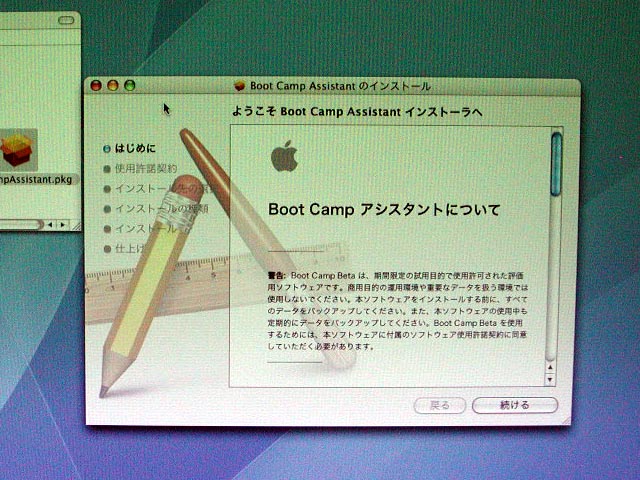
  <td>BootCampAssistant.pkgをダブルクリックすると、まずはこの「Boot Campアシスタントについて」という画面が表示される。ここは「続ける」をクリックして先に進む。</td>
</tr>
<tr>
  <td><a href="http://www.eshita-labo.org/mac/fig/bootcamp/shot/step04.jpg" target="_new"><img src="http://www.eshita-labo.org/mac/fig/bootcamp/thumnail/step04.jpg"></a></td>
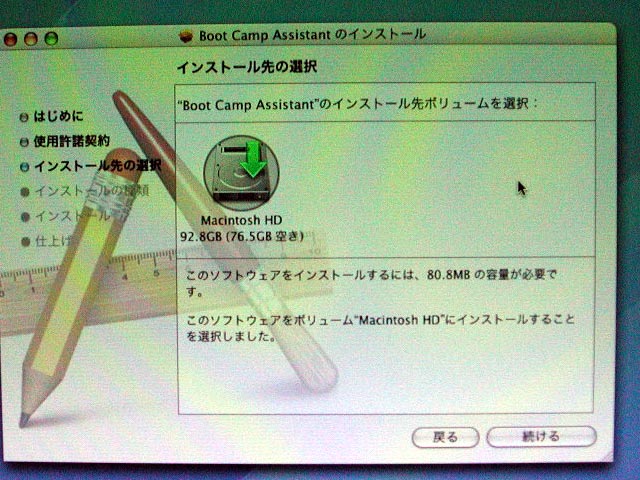
  <td>インストール先を選択する。今回のIntel Macは買いたてのほやほやだったのでいきなりスタートしたが、すでに何日か使用したMacなら、当然、ディスクの内容は事前にバックアップしておいたほうがいい。なお、外付HDDにBoot CampをインストールすることはNG（当然だが）。</td>
</tr>
<tr>
  <td><a href="http://www.eshita-labo.org/mac/fig/bootcamp/shot/step05.jpg" target="_new"><img src="http://www.eshita-labo.org/mac/fig/bootcamp/thumnail/step05.jpg"></a></td>
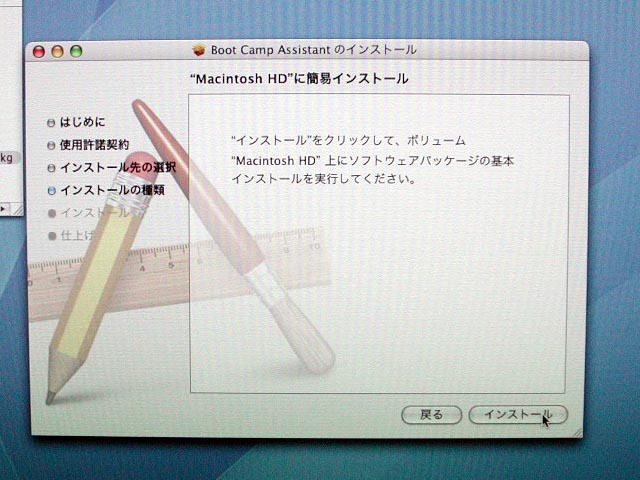
  <td>ボリュームを選択するとこの画面が表示される。ここはもちろん「インストール」をクリック。</td>
</tr>
<tr>
  <td><a href="http://www.eshita-labo.org/mac/fig/bootcamp/shot/step06.jpg" target="_new"><img src="http://www.eshita-labo.org/mac/fig/bootcamp/thumnail/step06.jpg"></a></td>
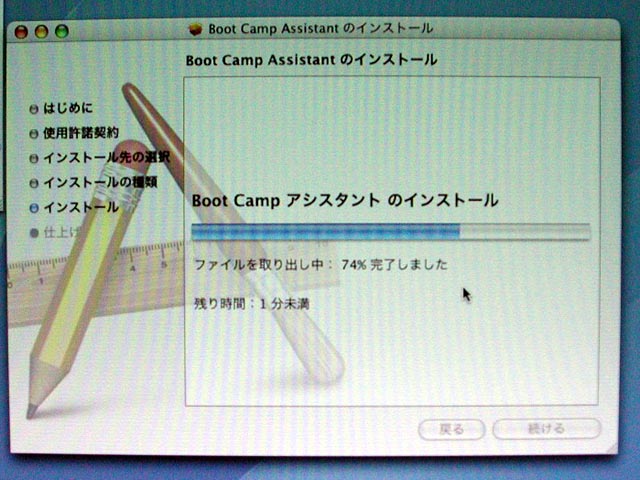
  <td>Boot Campアシスタントのインストールが進行する。だいたい２分ぐらいで終わり。</td>
</tr>
<tr>
  <td><a href="http://www.eshita-labo.org/mac/fig/bootcamp/shot/step07.jpg" target="_new"><img src="http://www.eshita-labo.org/mac/fig/bootcamp/thumnail/step07.jpg"></a></td>
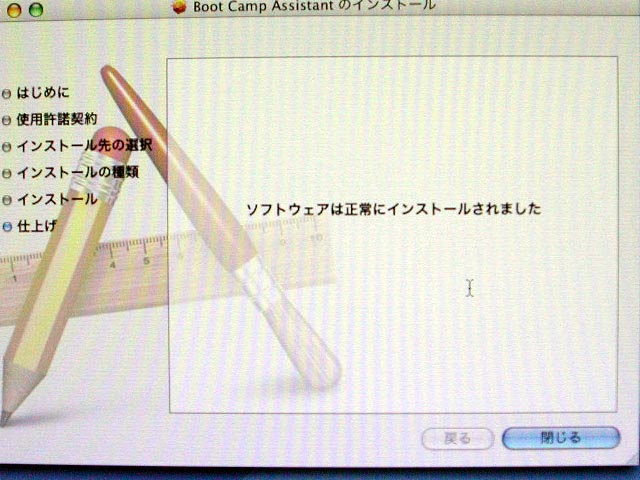
  <td>Boot Campアシスタントが問題なくインストールされたところ。ここでは「閉じる」をクリック。</td>
</tr>
<tr>
  <td><a href="http://www.eshita-labo.org/mac/fig/bootcamp/shot/step08.jpg" target="_new"><img src="http://www.eshita-labo.org/mac/fig/bootcamp/thumnail/step08.jpg"></a></td>
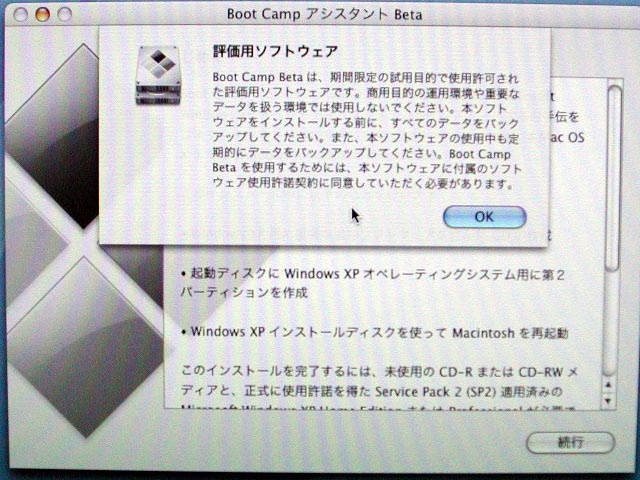
  <td>引き続きBoot Camp アシスタントBetaを起動される。画面には「評価用ソフトウェア」である旨の説明が表示される。了解したら「OK」をクリックする。</td>
</tr>
<tr>
  <td><a href="http://www.eshita-labo.org/mac/fig/bootcamp/shot/step09.jpg" target="_new"><img src="http://www.eshita-labo.org/mac/fig/bootcamp/thumnail/step09.jpg"></a></td>
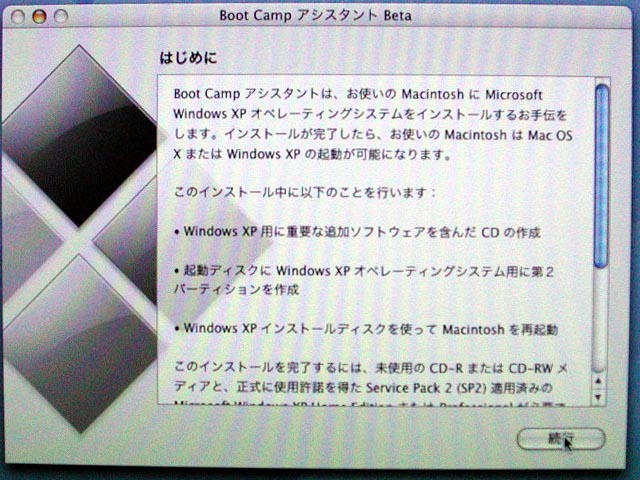
  <td>続いてBoot Campの説明が表示される。了解したら「続行」をクリックする。</td>
</tr>
<tr>
  <td><a href="http://www.eshita-labo.org/mac/fig/bootcamp/shot/step10.jpg" target="_new"><img src="http://www.eshita-labo.org/mac/fig/bootcamp/thumnail/step10.jpg"></a></td>
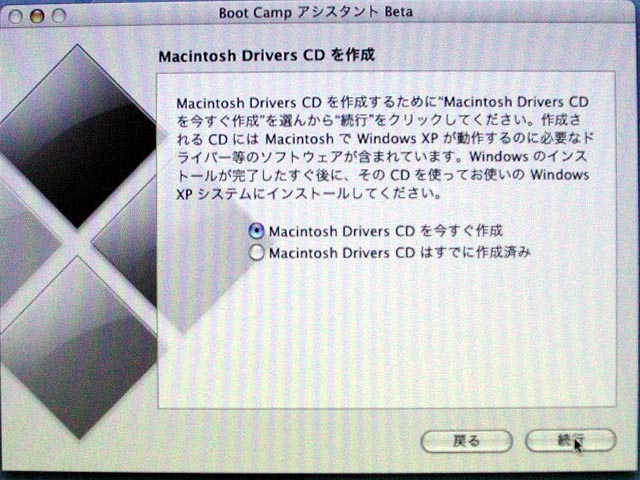
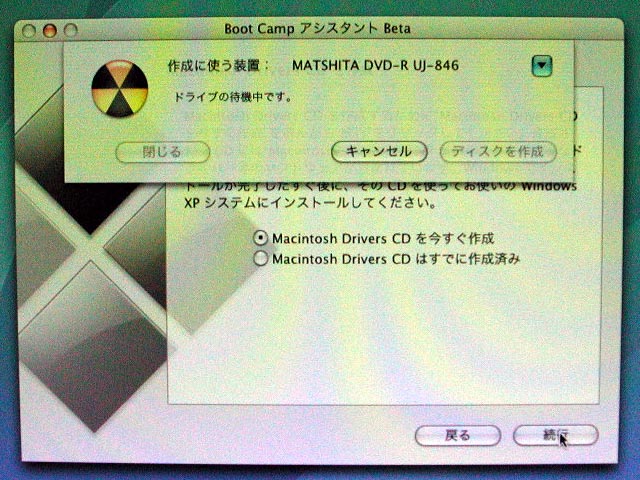
  <td>「Macintosh Drivers CDを作成」という画面に切り替わる。ここで「Macintosh Drivers CDを今すぐ作成」ラジオボタンをチェックしてから、「続行」ボタンをクリックする。</td>
</tr>
<tr>
  <td><a href="http://www.eshita-labo.org/mac/fig/bootcamp/shot/step11.jpg" target="_new"><img src="http://www.eshita-labo.org/mac/fig/bootcamp/thumnail/step11.jpg"></a></td>
  <td>ドライブがアイドリング状態になるので、あらかじめ用意しておいたCD-R（またはCD-RW）をドライブに挿入する。</td>
</tr>
<tr>
  <td><a href="http://www.eshita-labo.org/mac/fig/bootcamp/shot/step12.jpg" target="_new"><img src="http://www.eshita-labo.org/mac/fig/bootcamp/thumnail/step12.jpg"></a></td>
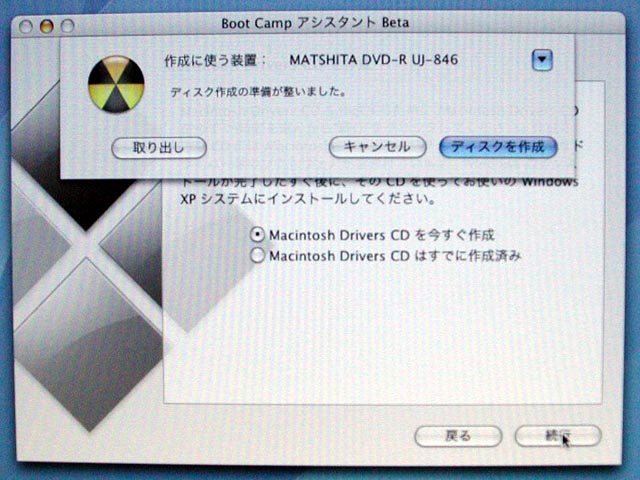
  <td>ブランク・ディスクの挿入後、「ディスクを作成」ボタンをクリックする（もしかしたら、挿入後に勝手にクリック状態になったのだったかも）。</td>
</tr>
<tr>
  <td><a href="http://www.eshita-labo.org/mac/fig/bootcamp/shot/step13.jpg" target="_new"><img src="http://www.eshita-labo.org/mac/fig/bootcamp/thumnail/step13.jpg"></a></td>
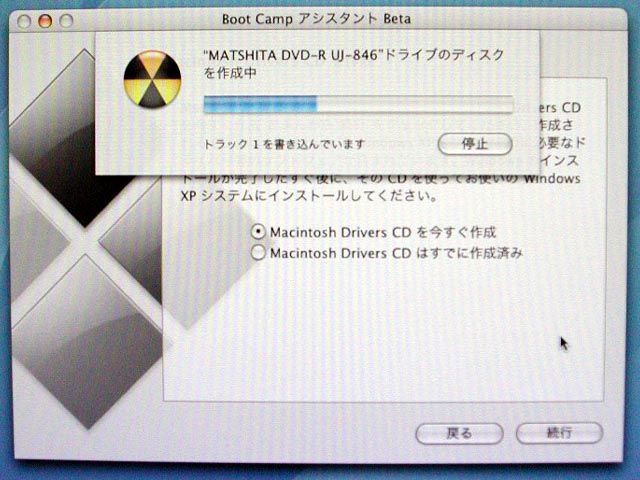
  <td>CD-R（またはCD-RW）にデータが焼き込まれる。使用する容量は80MBなので、それほど時間はかからないで焼き終わる。</td>
</tr>
<tr>
  <td><a href="http://www.eshita-labo.org/mac/fig/bootcamp/shot/step14.jpg" target="_new"><img src="http://www.eshita-labo.org/mac/fig/bootcamp/thumnail/step14.jpg"></a></td>
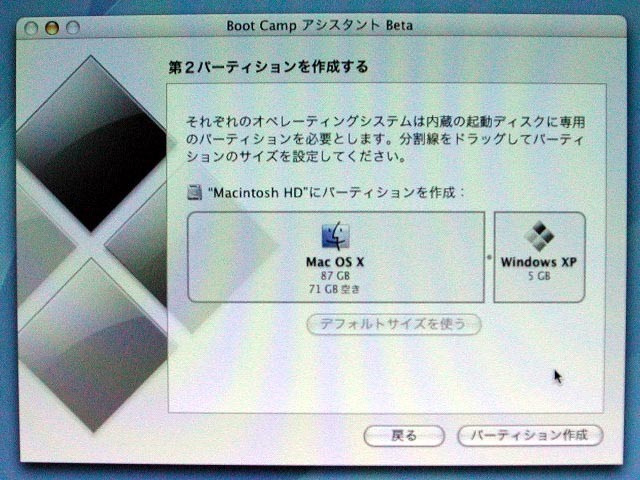
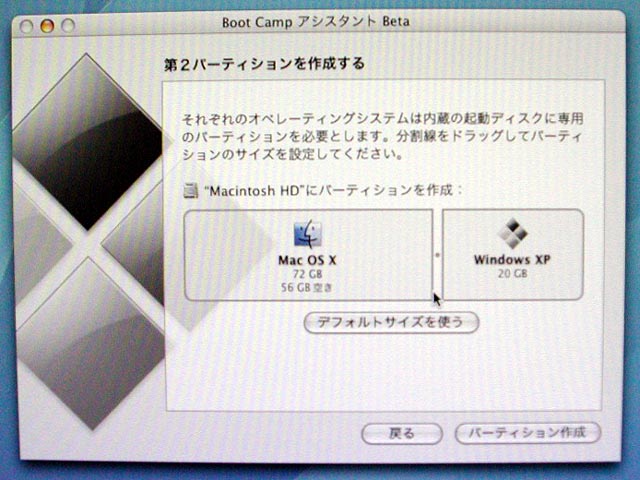
  <td>ディスクが焼き終わったら、次はWindows XPをインストールするためのディスク領域を割り当てる。初期設定では5GBになっている。</td>
</tr>
<tr>
  <td><a href="http://www.eshita-labo.org/mac/fig/bootcamp/shot/step15.jpg" target="_new"><img src="http://www.eshita-labo.org/mac/fig/bootcamp/thumnail/step15.jpg"></a></td>
  <td>Windows XP用の容量を変更するときは、画面の仕切り線をマウスで移動させる。ここでは20GBを割り当てることにした。ちなみに、Mac OSの使用時にWindows用のパーティション領域を使用したいときは、ここで割り当てるWindows用領域を32GB以内にすること。詳細は右コラムのTipsを参照。</td>
</tr>
<tr>
  <td><a href="http://www.eshita-labo.org/mac/fig/bootcamp/shot/step16.jpg" target="_new"><img src="http://www.eshita-labo.org/mac/fig/bootcamp/thumnail/step16.jpg"></a></td>
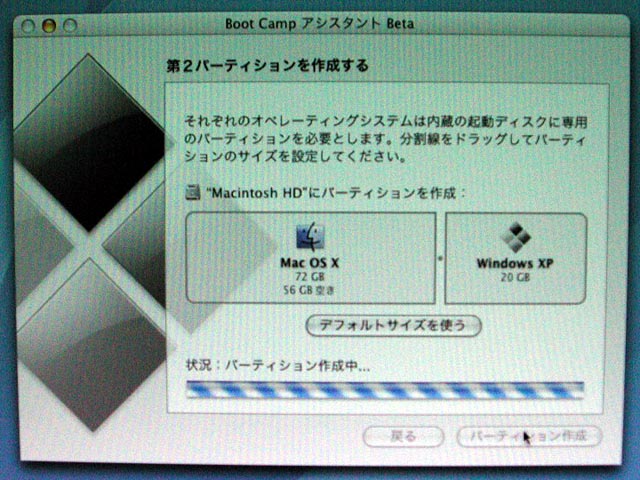
  <td>Windows用の領域が決まったら、「パーティション作成」ボタンをクリックする。</td>
</tr>
<tr>
  <td><a href="http://www.eshita-labo.org/mac/fig/bootcamp/shot/step17.jpg" target="_new"><img src="http://www.eshita-labo.org/mac/fig/bootcamp/thumnail/step17.jpg"></a></td>
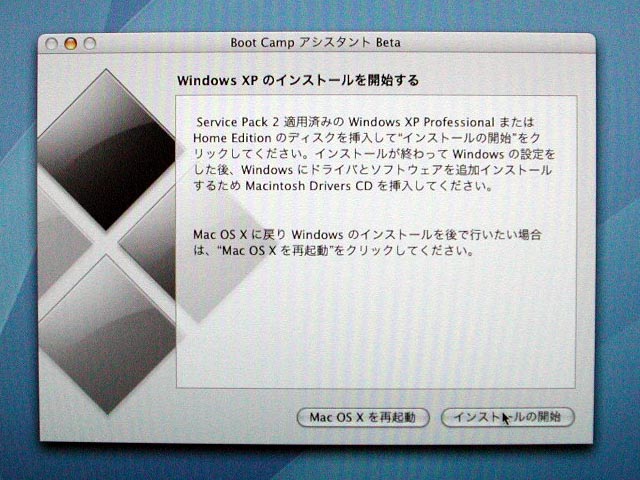
  <td>パーティションの作成が終わったら、Windows XPのブート・ディスクをドライブに挿入し、「インストールの開始」ボタンをクリックする。クリック後はマシンが再起動し、いよいよWindows XPのセットアップおよびインストール作業が始まる。</td>
</tr>
<tr>
  <td><a href="http://www.eshita-labo.org/mac/fig/bootcamp/shot/step18.jpg" target="_new"><img src="http://www.eshita-labo.org/mac/fig/bootcamp/thumnail/step18.jpg"></a></td>
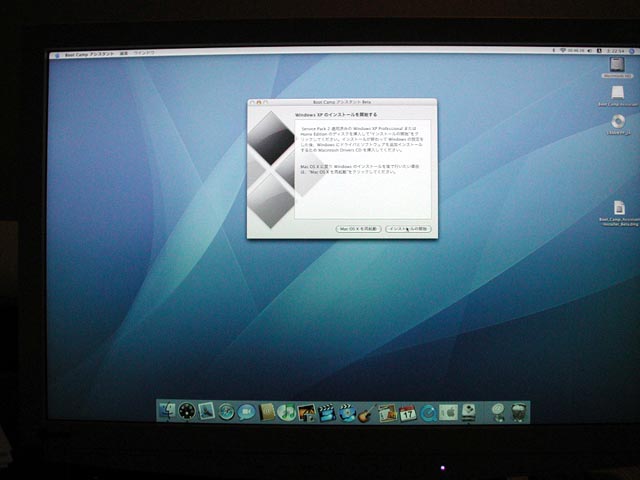
  <td>ちなみにこの作業でMacのデスクトップ画面上でおこなうのはここまで。これから先、見慣れたMacデスクトップとはしばしのお別れである。</td>
</tr>
</table>

<hr />
<table class="r100" cellspacing="0">
<tr><th>Tips</th></tr>
<tr><td>
キーボード選択の問題は、あちこちのブログでも言及されている。たしかにMacには「半角/全角」という旧世代の異物的発想は存在しないので、通常のキーボードにはそんなキーはないのだ。なので、その他のなかから選択することになる。
<hr class="half">
この過程ではディスクのフォーマット作業がある。Boot CampアシスタントでMac用、Windows用の二領域を確保したのだが、Windowsセットアップ画面では四領域分が表示されている。このうち、「F:パーティション2:[不明]」がMac用に確保した領域だ。「E:パーティション1:[不明]」はGPTフォーマットされたディスク全体の管理用エリアなので、ここをうっかり初期化しようとすると、たぶん、フォーマット不能というエラーが出るはず。Windows XPは新しいファイル管理方式であるEFIを採用していいないので、強制的なフォーマットもできないはずなのだ、といっても、試してみたいとは思わないけど。<br />
いずれにせよ、Windows用には「C:パーティション3」を選択しなければいけない。
</td></tr>
</table>
]]>
   </content>
</entry>
<entry>
   <title>MacWintoshの作り方</title>
   <link rel="alternate" type="text/html" href="http://www.eshita-labo.org/mac/2006/05/macwintosh1.html" />
   <id>tag:www.eshita-labo.org,2007:/mac//5.218</id>
   
   <published>2006-05-01T16:01:01Z</published>
   <updated>2007-01-07T11:24:23Z</updated>
   
   <summary>ここに示した内容は、すべて江下個人が所有するIntel Mac miniにBoo...</summary>
   <author>
      <name></name>
      
   </author>
         <category term="bootcamp" scheme="http://www.sixapart.com/ns/types#category" />
   
   
   <content type="html" xml:lang="ja" xml:base="http://www.eshita-labo.org/mac/">
      ここに示した内容は、すべて江下個人が所有するIntel Mac miniにBoot Campベータ版およびWindows XPをインストールした過程を図示したものです。あくまでも作業過程を示すことが目的であって、Boot CampおよびWindows XPをIntel Mac上で使用することの解説を企図したものではありません。

      <![CDATA[<p>
Boot CampによるWindows XPのインストールおよび利用をおこなう人は、たとえこのコーナーを参照する場合であっても、あくまでも自己責任において実施してください。当方が公開した情報は、作業の成功を保証するものではありません。したがいまして、いかなる結果が生じようと、当方はいっさい関知いたしませんので、あらかじめご了承ください。
</p>
<hr class="half" />

<h1 class="tit1">作業をおこなったハードウェア環境</h1>
<ul class="ulsq12">
  <li>本体：Intel Mac mini Core Duo RAM 2GB/HDD 100GB</li>
  <li>入力デバイス：日本語USB標準キーボード、Mighty Mouse</li>
  <li>モニタ：Nanao FlexScan S2410W（1920×1200）</li>
</ul>

<h1 class="tit1">あらかじめ用意するもの</h1>
<ul class="ulsq12">
  <li>最新版のファームウェア（ソフトウェアアップデートより事前にダウンロード）
  <li>Windows XP home edition SP2
  <li>ブランクCD-R　１枚
</ul>

<h1 class="tit1">作業ステップ（内容の詳細は各stepをクリック）</h1>
<ol class="ol12">
  <li>Boot Campベータ版のインストールとWindows用パーティション設定（<a href="http://www.eshita-labo.org/mac/2006/05/macwintosh2.html">step1〜18</a>）</li>
  <li>Windows XPのセットアップ（<a href="http://www.eshita-labo.org/mac/2006/05/macwintosh3.html">step19〜31</a>）</li>
  <li>Windows XPのインストール（<a href="http://www.eshita-labo.org/mac/2006/05/macwintosh4.html">step32〜50</a>）</li>
  <li>Windows XPの再起動とデュアルブート（<a href="http://www.eshita-labo.org/mac/2006/05/macwintosh5.html">step51〜56</a>）</li>
</ol>

<hr class="half" />

<table class="r100" cellspacing="0">
<tr><th>Tips</th></tr>
<tr><td>
Boot Campベータ版ではAirMacカードは残念ながら使えないが、通常の無線LANクライアントで問題なくインターネット接続がおこなえる。
<hr class="half">
Mighty Mouseはワンボタンしかないけれど、ご存知のとおり、幅ボタンを右サイドに割り当てておけば、右にちょっと傾けることで右ボタンとして使用できる。この技はWindowsでもそのまま使える。
<hr class="half">
LaCie mini hub HDDの一部をMac/Win共用パーティションにしようとしたのだが、実現にはちょっと手間取った。Macのディスクユーティリティで単純にMS-DOSのパーティションを区切っても、そのままではWindowsに認識してもらいない。というのは、OS Xでパーティションを切るとディスク全体がGPT保護バーティションとなってしまい、Windowsでは一切の初期化作業がおこないないのである。<br>
それを避けるには、まずはMac側のディスクユーティリティで最上位レベルのディスクを選んで「消去」を実行し、次いでディスク全体を「MS-DOSシステム」として単一パーティションとする。その後はWindowsで起動し、マイコンピュータで右クリックして「管理」を選び、「ディスクの管理」にて記憶領域を表示させ、そこでFAT32フォーマットによるパーティションを設定する（最大32GB）。共用領域のパーティション作成が終わったら、再びMac OSで起動し、ディスクユーティリティでMac用のディスク領域を割り当てる。
</td></tr>
</table>

<table class="r100" cellspacing="0">
<tr><th>参考にしたサイト</th></tr>
<tr><td>
<ul>
<li><img src="http://www.eshita-labo.org/archives/images/gif/mark.gif"><a href="http://plusd.itmedia.co.jp/pcupdate/articles/0604/06/news059.html" target="_new">ITmediaの記事</a><li><img src="http://www.eshita-labo.org/archives/images/gif/mark.gif"><a href="http://mac.ascii24.com/mac/news/software/2006/04/06/661554-000.html" target="_new">mac.ascii24.comの記事</a>
<li><img src="http://www.eshita-labo.org/archives/images/gif/mark.gif"><a href="http://pc.watch.impress.co.jp/docs/2006/0406/apple2.htm" target="_new">インプレスの記事</a>
<li><img src="http://www.eshita-labo.org/archives/images/gif/mark.gif"><a href="http://eggplant.ddo.jp/www/pukiwiki/index.php?Intel%20Mac" target="_new">Intel Mac備忘録</a>
</ul>
<hr>
<ul>
<li><img src="http://www.eshita-labo.org/archives/images/gif/mark.gif"><a href="http://www.apple.com/jp/macosx/bootcamp/" target="_new">Boot Campパブリックベータ</a>
<li><img src="http://www.eshita-labo.org/archives/images/gif/mark.gif"><a href="http://www.apple.com/jp/macosx/upgrade/softwareupdates.html" target="_new">ソフトウェアアップデート</a>
</ul>
</td></tr></table>
]]>
   </content>
</entry>

</feed>